
Dengue Voz
Tu voz queda bajo la autoridad del Licenciado Dengue.
ZIP / v0.1.5 / VST3
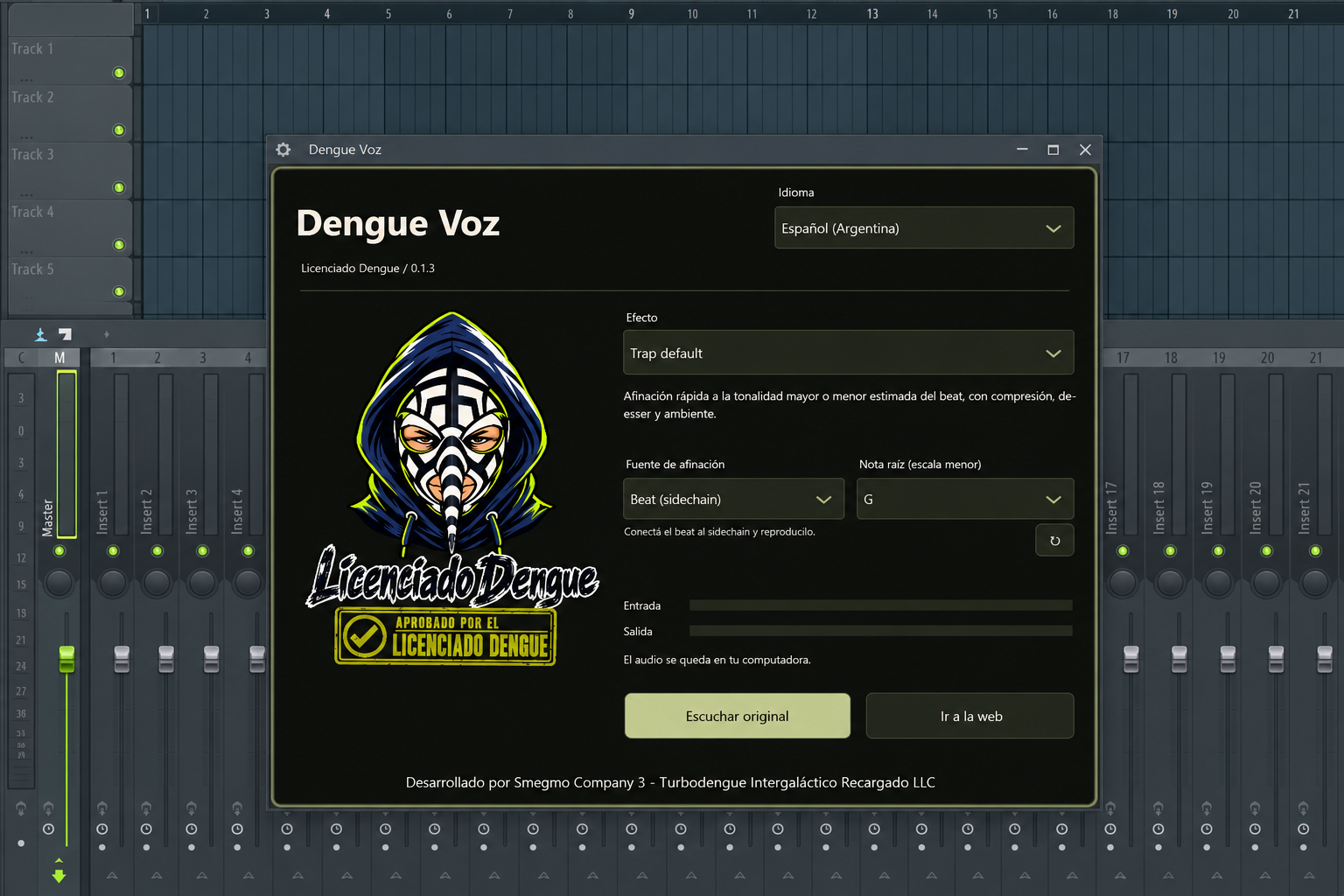
Siete voces autorizadas.
- Mosquito
- Una octava arriba, voz finita y recorte de graves.
- Satánico
- Una octava abajo, saturación y eco de ultratumba.
- Trap default
- Cadena vocal afinada a la tonalidad mayor o menor estimada del beat, o a una nota manual en escala menor. Ecualización, compresión, de-esser y ambiente.
- Mosquito mareado
- Voz aguda y finita que sube y baja de tono suavemente.
- Cumbia
- Afinación suave, compresión ligera y eco corto con ambiente.
- Reggaetón
- Afinación firme, compresión marcada y doblaje estéreo corto.
- Ultra editado
- Afinación dura, formantes alterados y textura digital deliberadamente robótica.
Master Dengue
Usalo en el canal Master: ecualización suave, compresión estéreo y limitador.
Del archivo a FL Studio.
Para cantar en vivo, usá auriculares y empezá con el volumen bajo. La afinación añade latencia.
1. Dengue Voz.vst3
Cerrá FL Studio y extraé el ZIP. Conservá completa la carpetaDengue Voz.vst3.2. VST3
Copiá esa carpeta enC:\Program Files\Common Files\VST3\. Windows puede pedir permiso de administrador.3. Options → Manage plugins
Abrí FL Studio. Entrá enOptions → Manage plugins, activáVerify pluginsy pulsáFind installed plugins.4. Mixer / Dengue Voz
En el Mixer, elegí el canal de tu voz grabada o asigná la entrada de tu micrófono. AgregáDengue Vozen un slot de efectos de ese canal.5. Siete voces autorizadas.
Elegí un efecto. Trap default, Cumbia, Reggaetón y Ultra editado permiten usar el beat o una nota raíz manual en escala menor. Usá Escuchar original para comparar. Guardá el proyecto para conservar los ajustes.
Windows / macOS / Linux
Windows x64
Extraé el ZIP. Copiá la carpeta completa del plugin al directorio VST3 indicado abajo. Después buscá los plugins en FL Studio. Los instrumentos se abren en Channel Rack y el efecto vocal, en el Mixer.
C:\Program Files\Common Files\VST3Options → Manage plugins → Find installed plugins
macOS 15+ / arm64 / x86_64
Extraé el ZIP. Copiá el bundle completo del plugin al directorio indicado abajo. Reiniciá el host VST3 y volvé a buscar plugins. Requiere macOS 15 o posterior y la arquitectura del procesador correspondiente.
~/Library/Audio/Plug-Ins/VST3macOS: firma ad hoc, sin notarización de Apple. El sistema puede pedir autorización para abrir esta aplicación.
Linux x86_64
Extraé el ZIP. Copiá la carpeta completa del plugin al directorio indicado abajo. Reiniciá el host VST3 y volvé a buscar plugins. Requiere Linux x86_64 con glibc 2.39 o posterior y X11.
~/.vst3Pasaron las pruebas automáticas de audio e interfaz nativa. Falta comprobar la escucha en un DAW físico.
Que el beat sugiera el tono.
Los modos afinados pueden analizar unos ocho segundos del instrumental mediante una entrada sidechain. La tonalidad mayor o menor estimada queda fija hasta que vuelvas a analizar.
1. Mixer / Sidechain to this track
Poné
Dengue Vozen el canal de voz del Mixer. En el canal del beat, hacé clic derecho en la flecha de ruteo debajo del canal de voz y elegíSidechain to this track.2. Processing → Connections / Beat
En el wrapper del plugin, abrí
Processing → Connections. Activá la entrada auxiliar llamadaBeaty asignale el sidechain del beat. La voz queda en la entrada principal.3. Trap default / Cumbia / Reggaetón / Ultra editado
Elegí Trap default, Cumbia, Reggaetón o Ultra editado y la fuente de afinación del beat. Reproducí una parte con bajo o acordes hasta que aparezca una tonalidad. Usá el control de volver a analizar para hacer otra estimación.
Es una estimación. La percusión sola, pocas notas, los cambios de tono y las tonalidades relativas mayores/menores pueden confundirla. Si no hay un resultado claro, se usa la nota manual en escala menor.
Podés elegir la fuente manual y su nota raíz en cualquier momento. El beat se analiza, pero no se mezcla con la salida de voz. El audio se queda en tu computadora.