
Dengue Voz
សំឡេងរបស់អ្នកឥឡូវនេះស្ថិតនៅក្រោមសិទ្ធិអំណាចរបស់ Licenciado Dengue។
ZIP / v0.1.5 / VST3
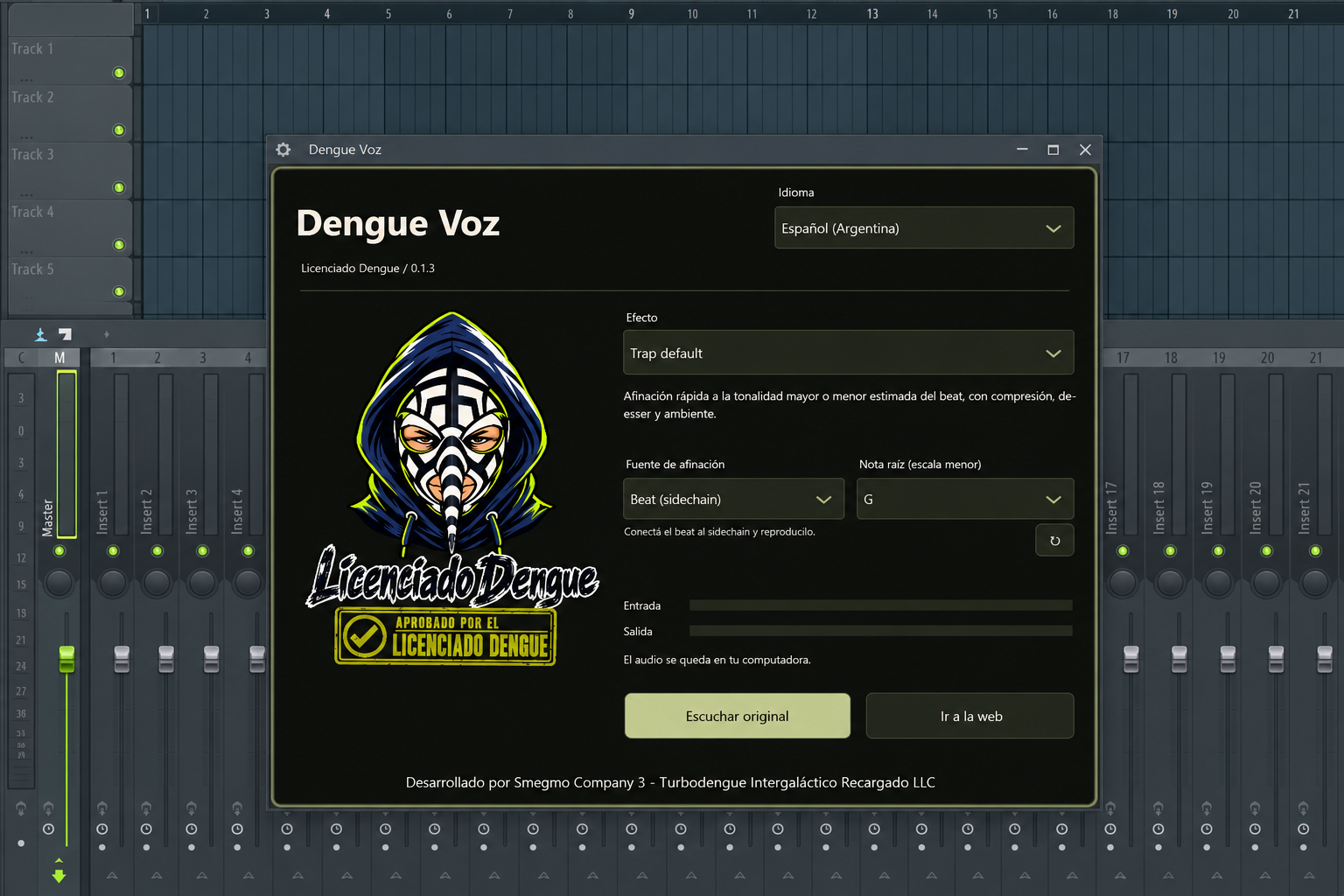
សំឡេងប្រាំពីរដែលមានការអនុញ្ញាត។
- មូស
- មួយ octave ឡើង សំឡេងស្តើង និងកាត់បន្ថយបាស។
- សាតាំង
- មួយ octave ចុះ, តិត្ថិភាព និង echo ពិភពលោកផ្សេងទៀត។
- Trap default
- ខ្សែសង្វាក់សំលេងបានលៃតម្រូវទៅនឹងគន្លឹះសំខាន់ ឬតូចដែលប៉ាន់ស្មានពីការវាយ ឬកំណត់ចំណាំដោយដៃក្នុងមាត្រដ្ឋានអនីតិជន។ EQ, ការបង្ហាប់, បំបាត់ភាពសំខាន់ និងបរិយាកាស។
- មូសវិលមុខ
- សំឡេងខ្ពស់ស្គមដែលឡើងយ៉ាងរលូន និងធ្លាក់ក្នុងទីលាន
- Cumbia
- ការលៃតម្រូវយ៉ាងទន់ភ្លន់ ការបង្រួមពន្លឺ និងសំឡេងបន្ទរដ៏ខ្លី។
- Reggaetón
- ការលៃតម្រូវតឹង ការបង្ហាប់រឹងមាំ និងស្តេរ៉េអូខ្លីពីរដង។
- កែសម្រួលជ្រុល
- ការលៃតម្រូវរឹង ទម្រង់ផ្លាស់ប្តូរ និងវាយនភាពឌីជីថលដោយចេតនារបស់មនុស្សយន្ត។
Master Dengue
ប្រើលើឆានែល Master: ការសម្រួលសម្លេងយ៉ាងស្អាត, ការចុះតម្លៃស្ទេរ៉ូ និងឧបករណ៍កំណត់កម្រិត។
ពីឯកសារទៅFL Studio។
សម្រាប់ការច្រៀងផ្ទាល់ សូមប្រើកាស ហើយចាប់ផ្តើមពីកម្រិតសំឡេងទាប។ ការកែតម្រូវកម្រិតសំឡេងបន្ថែមភាពយឺតយ៉ាវ។
1. Dengue Voz.vst3
បិទ FL Studio ហើយស្រង់ ZIP ។ រក្សាថតDengue Voz.vst3ទាំងមូលជាមួយគ្នា។2. VST3
ចម្លងថតនោះទៅក្នុងC:\Program Files\Common Files\VST3\។ Windows អាចសុំការអនុញ្ញាតពីអ្នកគ្រប់គ្រង។3. Options → Manage plugins
បើក FL Studio។ ចូលទៅកាន់Options → Manage pluginsបើកVerify pluginsហើយចុចFind installed plugins។4. Mixer / Dengue Voz
នៅក្នុង Mixer សូមជ្រើសរើសឆានែលដែលផ្ទុកសំលេងដែលបានថតរបស់អ្នក ឬកំណត់ការបញ្ចូលមីក្រូហ្វូនរបស់អ្នក។ បន្ថែមDengue Vozទៅរន្ធបែបផែននៅលើឆានែលនោះ។5. សំឡេងប្រាំពីរដែលមានការអនុញ្ញាត។
ជ្រើសរើសបែបផែន។ Trap default, Cumbia, Reggaetón និង កែសម្រួលជ្រុល ផ្តល់ជូនការវាយតំលៃយោង ឬកំណត់ចំណាំឫសដោយដៃក្នុងមាត្រដ្ឋានអនីតិជន។ ប្រើ ស្តាប់បទដើម ដើម្បីប្រៀបធៀប។ រក្សាទុកគម្រោងដើម្បីរក្សាការកំណត់របស់អ្នក។
Windows / macOS / Linux
Windows x64
ស្រង់ ZIP ។ ចម្លងថតកម្មវិធីជំនួយទាំងមូលទៅថត VST3 ដែលបង្ហាញខាងក្រោម។ បន្ទាប់មកស្កេនកម្មវិធីជំនួយក្នុង FL Studio ឡើងវិញ។ បើកឧបករណ៍នៅក្នុង Channel Rack និងឥទ្ធិពលសំឡេងនៅក្នុងឧបករណ៍លាយ។
C:\Program Files\Common Files\VST3Options → Manage plugins → Find installed plugins
macOS 15+ / arm64 / x86_64
ស្រង់ ZIP ។ ចម្លងកញ្ចប់កម្មវិធីជំនួយទាំងមូលទៅថតដែលបង្ហាញខាងក្រោម។ ចាប់ផ្ដើមម៉ាស៊ីន VST3 របស់អ្នកឡើងវិញ ហើយស្កេនកម្មវិធីជំនួយរបស់វាឡើងវិញ។ ទាមទារ macOS 15 ឬថ្មីជាងនេះ និងស្ថាបត្យកម្មដំណើរការដែលត្រូវគ្នា។
~/Library/Audio/Plug-Ins/VST3macOS៖ ហត្ថលេខា ad-hoc; មិនត្រូវបានកត់សំគាល់ដោយApple។ ប្រព័ន្ធអាចសុំការអនុញ្ញាតដើម្បីបើកកម្មវិធីនេះ។
Linux x86_64
ស្រង់ ZIP ។ ចម្លងថតកម្មវិធីជំនួយទាំងមូលទៅថតដែលបង្ហាញខាងក្រោម។ ចាប់ផ្ដើមម៉ាស៊ីន VST3 របស់អ្នកឡើងវិញ ហើយស្កេនកម្មវិធីជំនួយរបស់វាឡើងវិញ។ ទាមទារ Linux x86_64 ជាមួយ glibc 2.39 ឬថ្មីជាងនេះ និង X11 ។
~/.vst3ការសាកល្បងសំឡេងនិងចំណុចប្រទាក់ដើមដោយស្វ័យប្រវត្តិបានឆ្លងផុត។ ការស្តាប់នៅក្នុង DAW រាងកាយនៅតែត្រូវបានត្រួតពិនិត្យ។
សូមឱ្យការវាយដំណែនាំគន្លឹះ។
របៀបដែលបានលៃតម្រូវអាចវិភាគប្រហែលប្រាំបីវិនាទីនៃឧបករណ៍តាមរយៈការបញ្ចូល sidechain ។ សោរសំខាន់ៗ ឬសោរដែលបានប៉ាន់ប្រមាណនឹងចាក់សោរហូតទាល់តែអ្នកវិភាគម្តងទៀត។
1. Mixer / Sidechain to this track
ដាក់
Dengue Vozលើបទ Mixer។ នៅលើបទវាយ សូមចុចខាងស្តាំលើសញ្ញាព្រួញដែលដាក់នៅក្រោមបទភ្លេង ហើយជ្រើសរើសSidechain to this track។2. Processing → Connections / Beat
នៅក្នុងកម្មវិធីជំនួយ សូមបើក
Processing → Connections។ បើកការបញ្ចូលជំនួយដែលមានឈ្មោះBeatហើយកំណត់ខ្សែសង្វាក់វាយដំទៅវា។ រក្សាសំលេងនៅលើការបញ្ចូលសំខាន់។3. Trap default / Cumbia / Reggaetón / កែសម្រួលជ្រុល
ជ្រើសរើស Trap default, Cumbia, Reggaetón ឬ កែសម្រួលជ្រុល និងប្រភពលៃតម្រូវចង្វាក់។ លេងផ្នែកដែលមានបាស ឬអង្កត់ធ្នូ រហូតដល់គ្រាប់ចុចមួយលេចឡើង។ ប្រើការគ្រប់គ្រងការវិភាគ-ម្តងទៀត ដើម្បីចាប់ផ្តើមការប៉ាន់ប្រមាណផ្សេងទៀត។
នេះជាការប៉ាន់ស្មានមិនប្រាកដទេ។ ស្គរតែម្នាក់ឯង កំណត់ចំណាំមិនសូវច្បាស់ ការផ្លាស់ប្តូរគន្លឹះ និងគន្លឹះសំខាន់ៗ/តូចដែលទាក់ទង អាចធ្វើឱ្យលទ្ធផលមិនច្បាស់លាស់។ ប្រសិនបើមិនមានលទ្ធផលច្បាស់លាស់ទេ សៀវភៅដៃក្នុងមាត្រដ្ឋានតូចត្រូវបានប្រើ។
អ្នកអាចជ្រើសរើសប្រភពសៀវភៅដៃ និងកំណត់ចំណាំឫសរបស់វាបានគ្រប់ពេល។ ការវាយត្រូវបានវិភាគតែប៉ុណ្ណោះ; វាមិនត្រូវបានលាយបញ្ចូលទៅក្នុងការបញ្ចេញសំឡេងទេ។ សំឡេងនៅតែមាននៅលើកុំព្យូទ័ររបស់អ្នក។
សាកល្បងការបកប្រែដោយស្វ័យប្រវត្តិ។ គ្មានការវាយតម្លៃរបស់អ្នកនិយាយដើមកំណើតទេ។ កំហុសគឺអាចធ្វើទៅបាន។