
Dengue Voz
Giọng nói của bạn hiện thuộc quyền của Licenciado Dengue.
ZIP / v0.1.5 / VST3
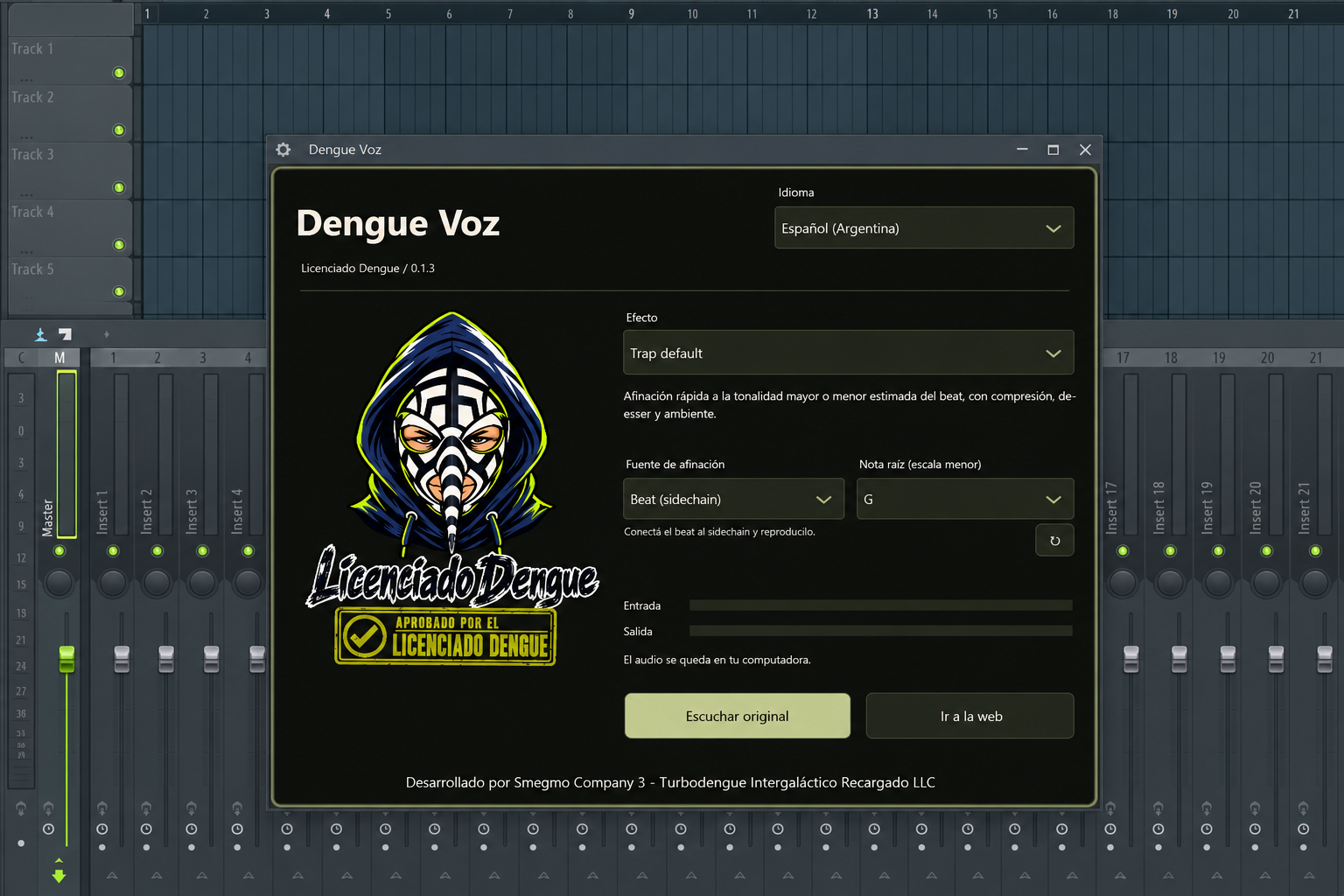
Bảy giọng nói được cấp phép.
- Muỗi
- Tăng một quãng tám, giọng mỏng và âm trầm giảm.
- quỷ dữ
- Giảm một quãng tám, độ bão hòa và tiếng vang của thế giới khác.
- Trap default
- Chuỗi giọng hát được điều chỉnh theo phím trưởng hoặc phím thứ được ước tính từ nhịp hoặc nốt thủ công ở thang âm thứ. EQ, nén, khử mùi và môi trường xung quanh.
- muỗi chóng mặt
- Một giọng nói cao và mỏng nhẹ nhàng lên xuống.
- Cumbia
- Điều chỉnh nhẹ nhàng, nén nhẹ và tiếng vang ngắn, rộng rãi.
- Reggaetón
- Điều chỉnh chặt chẽ, nén mạnh và hiệu ứng âm thanh nổi kép ngắn.
- Chỉnh sửa cực kỳ chi tiết
- Điều chỉnh mạnh mẽ, thay đổi âm sắc và kết cấu kỹ thuật số, robot một cách có chủ ý.
Master Dengue
Sử dụng trên kênh Master: cân bằng nhẹ, nén stereo và bộ giới hạn.
Từ tệp đến FL Studio.
Đối với giọng hát trực tiếp, hãy sử dụng tai nghe và bắt đầu ở mức âm lượng thấp. Hiệu chỉnh cao độ sẽ thêm độ trễ.
1. Dengue Voz.vst3
Đóng FL Studio và giải nén ZIP. Giữ toàn bộ thư mụcDengue Voz.vst3cùng nhau.2. VST3
Sao chép thư mục đó vàoC:\Program Files\Common Files\VST3\. Windows có thể yêu cầu sự cho phép của quản trị viên.3. Options → Manage plugins
Mở FL Studio. Đi tớiOptions → Manage plugins, bậtVerify pluginsvà nhấp vàoFind installed plugins.4. Mixer / Dengue Voz
Trong Mixer, chọn kênh chứa giọng hát đã ghi của bạn hoặc chỉ định đầu vào micrô của bạn. ThêmDengue Vozvào ô hiệu ứng trên kênh đó.5. Bảy giọng nói được cấp phép.
Chọn một hiệu ứng. Trap default, Cumbia, Reggaetón và Chỉnh sửa cực kỳ chi tiết cung cấp tham chiếu nhịp hoặc nốt gốc thủ công trong thang âm thứ. Sử dụng Nghe bản gốc để so sánh. Lưu dự án để giữ lại cài đặt của bạn.
Windows / macOS / Linux
Windows x64
Giải nén ZIP. Sao chép toàn bộ thư mục plugin vào thư mục VST3 hiển thị bên dưới. Sau đó quét lại các plugin trong FL Studio. Mở nhạc cụ trong Channel Rack và hiệu ứng giọng hát trong Mixer.
C:\Program Files\Common Files\VST3Options → Manage plugins → Find installed plugins
macOS 15+ / arm64 / x86_64
Giải nén ZIP. Sao chép toàn bộ gói plugin vào thư mục hiển thị bên dưới. Khởi động lại máy chủ VST3 của bạn và quét lại các plugin của nó. Yêu cầu macOS 15 trở lên và kiến trúc bộ xử lý phù hợp.
~/Library/Audio/Plug-Ins/VST3macOS: chữ ký đặc biệt; không được công chứng bởi Apple. Hệ thống có thể yêu cầu quyền mở ứng dụng này.
Linux x86_64
Giải nén ZIP. Sao chép toàn bộ thư mục plugin vào thư mục hiển thị bên dưới. Khởi động lại máy chủ VST3 của bạn và quét lại các plugin của nó. Yêu cầu Linux x86_64 với glibc 2.39 trở lên và X11.
~/.vst3Đã vượt qua các bài kiểm tra giao diện gốc và âm thanh tự động. Việc nghe trong DAW vật lý vẫn cần được kiểm tra.
Hãy để nhịp gợi ý phím.
Các chế độ điều chỉnh có thể phân tích khoảng tám giây nhạc cụ thông qua đầu vào sidechain. Khóa trưởng hoặc thứ ước tính sẽ được giữ nguyên cho đến khi bạn phân tích lại.
1. Mixer / Sidechain to this track
Đặt
Dengue Vozvào phần vocal Mixer. Trên bản nhạc beat, nhấp chuột phải vào mũi tên định tuyến bên dưới bản nhạc vocal và chọnSidechain to this track.2. Processing → Connections / Beat
Trong trình bao bọc plugin, hãy mở
Processing → Connections. Kích hoạt đầu vào phụ có tênBeatvà gán beat sidechain cho nó. Giữ giọng hát trên đầu vào chính.3. Trap default / Cumbia / Reggaetón / Chỉnh sửa cực kỳ chi tiết
Chọn Trap default, Cumbia, Reggaetón hoặc Chỉnh sửa cực kỳ chi tiết và nguồn điều chỉnh nhịp. Phát một đoạn nhạc có âm trầm hoặc hợp âm cho đến khi xuất hiện một khóa. Sử dụng điều khiển phân tích lại để bắt đầu ước tính khác.
Đây là một ước tính, không phải là một sự chắc chắn. Chỉ riêng tiếng trống, nốt thưa thớt, thay đổi phím và phím trưởng/thứ tương đối có thể làm cho kết quả trở nên mơ hồ. Nếu không có kết quả rõ ràng, ghi chú thủ công ở thang âm thứ sẽ được sử dụng.
Bạn có thể chọn nguồn thủ công và ghi chú gốc của nó bất cứ lúc nào. Nhịp điệu chỉ được phân tích; nó không bị trộn vào đầu ra giọng hát. Âm thanh vẫn còn trên máy tính của bạn.
Dịch tự động thử nghiệm. Không có đánh giá của người bản xứ. Có thể xảy ra lỗi.