
Dengue Voz
तुमचो आवाज आतां Licenciado Dengue च्या अधिकारा खाला आसा.
ZIP / v0.1.5 / VST3
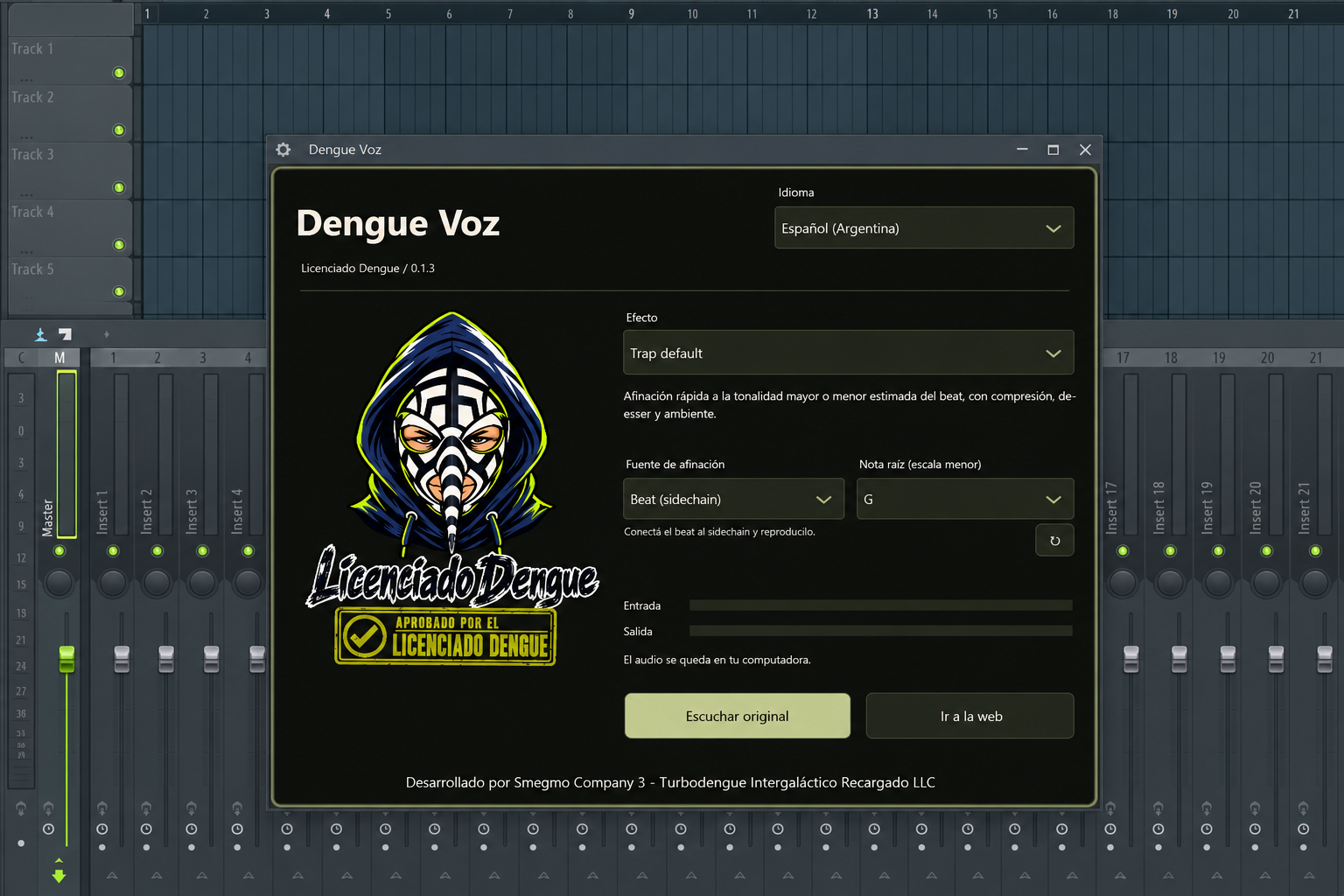
सात अधिकृत आवाज.
- मच्छर
- एक सप्तक वयर, पातळ आवाज आनी उणो केल्लो बेस.
- सैतानीक
- एक सप्तक सकयल, संतृप्ती आनी परलोकी प्रतिध्वनी.
- Trap default
- ताळयेवयल्यान अदमास केल्ल्या मेजर वा मायनर कीचेर ट्यून केल्ली आवाजाची साखळी, वा ल्हान प्रमाणांत हाताच्या स्वराक. ईक्यू, संपीडन, डी-एसिंग आनी एम्बिएंस.
- चक्कर येवपाचो मच्छर
- उंच, पातळ आवाज जो सुळसुळीत आवाजांत वयर सरता आनी देंवता.
- Cumbia
- सौम्य ट्यूनिंग, उजवाडाचें संपीडन आनी एक ल्हान, खोलायेन आशिल्लो प्रतिध्वनी.
- Reggaetón
- टाइट ट्यूनिंग, फर्म संपीडन आनी एक ल्हान स्टीरियो डबल.
- अल्ट्रा संपादीत केल्लें
- हार्ड ट्यूनिंग, बदलिल्ले फॉर्मेंट आनी मुद्दाम रोबोटीक, डिजिटल पोत.
Master Dengue
मास्टर चॅनलाचेर वापरप: सौम्य समानीकरण, स्टिरिओ कॉम्प्रेशन आनी लिमिटर.
फायलीन FL Studio मेरेन.
लायव्ह गायना खातीर हेडफोन वापरात आनी उण्या आवाजाचेर सुरवात करात. पिच दुरुस्तीक लागून सुप्तताय वाडटा.
1. Dengue Voz.vst3
FL Studio बंद करात आनी झिप काडचें. पुरायDengue Voz.vst3फोल्डर एकठांय दवरात.2. VST3
त्या फोल्डराकC:\Program Files\Common Files\VST3\हातूंत कॉपी करात. Windows प्रशासकाची परवानगी मागूं येता.3. Options → Manage plugins
उक्ते FL Studio.Options → Manage pluginsहांगा वचूनVerify pluginsसक्षम करात आनीFind installed pluginsक्लिक करात.4. Mixer / Dengue Voz
Mixer त, तुमचो रेकॉर्ड केल्लो गायन व्हरपी चॅनल निवडात वा तुमचो मायक्रोफोन इनपुट नेमून दिवचो. त्या चॅनलाचेर आशिल्ल्या इफेक्ट स्लॉटांतDengue Vozजोडात.5. सात अधिकृत आवाज.
एक परिणाम निवडात. Trap default, Cumbia, Reggaetón आनी अल्ट्रा संपादीत केल्लें ल्हान प्रमाणांत बीट संदर्भ वा हाताळणी मुळावी स्वर दितात. तुळा करपाक मूळ आयकात वापरात. तुमचीं मांडावळी दवरपाखातीर प्रकल्प जतनाय घेयात.
Windows / macOS / Linux
Windows x64
झिप काडून उडोवप. पुराय प्लगइन फोल्डर सकयल दाखयल्ल्या VST3 निर्देशिकेंत कॉपी करात. मागीर एफएल स्टुडिओंत प्लगइन परतून स्कॅन करात. चॅनल रॅकांत उक्ते वाद्य आनी मिक्सरांत व्हॉकल इफेक्ट.
C:\Program Files\Common Files\VST3Options → Manage plugins → Find installed plugins
macOS 15+ / arm64 / x86_64
झिप काडून उडोवप. पुराय प्लगइन बंडल सकयल दाखयल्ल्या निर्देशिकेंत कॉपी करात. तुमचो VST3 यजमान परतून सुरू करात आनी ताचे प्लगइन परतून स्कॅन करात. macOS 15 वा उपरांतची आनी जुळपी प्रोसेसर आर्किटेक्चर जाय.
~/Library/Audio/Plug-Ins/VST3macOS: तदर्थ स्वाक्षरी; Apple कडल्यान नोटरी केल्लें ना. प्रणाली हो अॅप उगडपाची परवानगी मागूं येता.
Linux x86_64
झिप काडून उडोवप. पुराय प्लगइन फोल्डर सकयल दाखयल्ल्या निर्देशिकेंत कॉपी करात. तुमचो VST3 यजमान परतून सुरू करात आनी ताचे प्लगइन परतून स्कॅन करात. glibc 2.39 वा उपरांतचो आनी X11 आशिल्लो Linux x86_64 जाय.
~/.vst3स्वयंचलीत ऑडियो आनी मुळ संवाद चांचण्यो पास जाले. भौतिक डीएडब्ल्यूंत आयकुप तपासपाचें उरलां.
बीटान चावी सुचवची.
ट्यून केल्ले मोड सायडचेन इनपुटा वरवीं इन्स्ट्रुमेंटलाच्या सुमार आठ सेकंदांचें विश्लेशण करूंक शकतात. तुमी परतून विश्लेशण जाय मेरेन अदमास मेजर वा मायनर की लॉक उरता.
1. Mixer / Sidechain to this track
गायन Mixer ट्रॅकाचेर
Dengue Vozघालचें. बीट ट्रॅकाचेर, व्हॉकल ट्रॅका सकयल आशिल्ल्या मार्ग बाणाचेर उजवें-क्लिक करचें आनीSidechain to this trackनिवडात.2. Processing → Connections / Beat
प्लगइन रॅपरांत,
Processing → Connectionsउगडात.Beatनांवाचो सहाय्यक इनपुट सक्षम करचो आनी ताका बीट सायडचेन नेमचो. मुखेल इनपुटाचेर व्हॉकल दवरचो.3. Trap default / Cumbia / Reggaetón / अल्ट्रा संपादीत केल्लें
Trap default, Cumbia, Reggaetón वा अल्ट्रा संपादीत केल्लें आनी बीट ट्यूनिंग स्रोत निवडात. एक की दिसमेरेन बेस वा कॉर्ड आशिल्लो विभाग वाजोवचो. दुसरो अदमास सुरू करपाक परतून विश्लेशण करप नियंत्रण वापरात.
हो अदमास, निश्चीतताय न्हय. फकत ड्रम, विरळ स्वर, की बदल आनी सापेक्ष मेजर/माइनर की परिणाम अस्पश्ट करपाक शकतात. स्पश्ट परिणाम ना जाल्यार ल्हान प्रमाणांत हाताळणी टिप वापरतात.
तुमी खंयच्याय वेळार हाताळणी स्त्रोत आनी ताची मुळावी टिप निवडूंक शकतात. ताळयेचें फकत विश्लेशण करतात; तो स्वरनिर्गमांत भरसना. ऑडिओ तुमच्या संगणकाचेर रावता.
प्रायोगिक स्वयंचलीत अणकार. मुळ भास उलोवपी लोकांचो नियाळ ना. चुको जावंक शकतात.