
Dengue Voz
Sua voz fica sob a autoridade do Licenciado Dengue.
ZIP / v0.1.5 / VST3
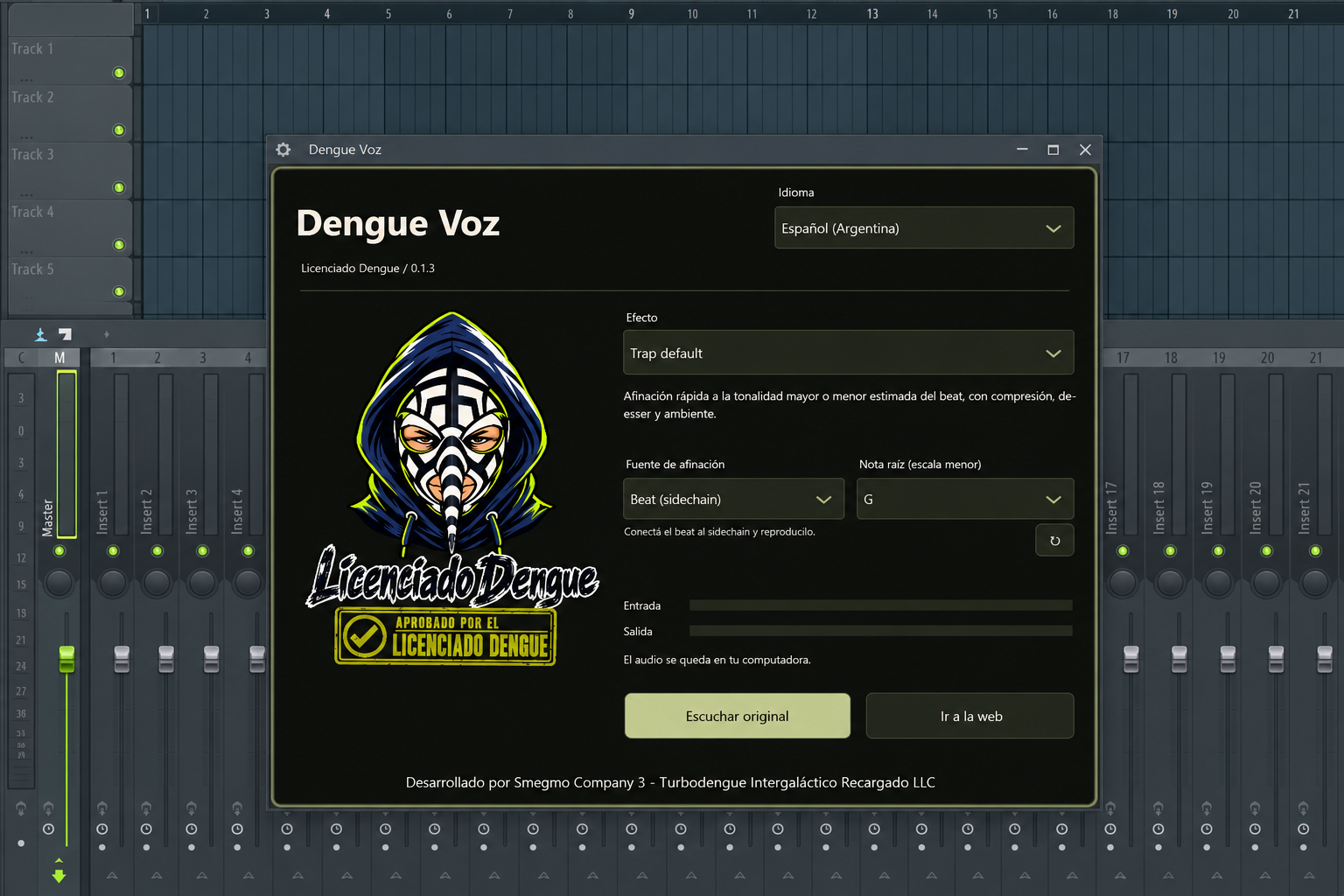
Sete vozes autorizadas.
- Mosquito
- Uma oitava acima, voz fina e graves reduzidos.
- Satânico
- Uma oitava abaixo, saturação e eco do além.
- Trap default
- Cadeia vocal afinada na tonalidade maior ou menor estimada do beat, ou em uma nota manual na escala menor. EQ, compressão, de-esser e ambiência.
- Mosquito tonto
- Voz aguda e fina que sobe e desce de tom suavemente.
- Cumbia
- Afinação suave, compressão leve e eco curto com ambiência.
- Reggaetón
- Afinação firme, compressão forte e dobra estéreo curta.
- Ultra editado
- Afinação intensa, formantes alterados e textura digital deliberadamente robótica.
Master Dengue
Use no canal Master: equalização suave, compressão estéreo e limitador.
Do arquivo ao FL Studio.
Para cantar ao vivo, use fones e comece com volume baixo. A afinação adiciona latência.
1. Dengue Voz.vst3
Feche o FL Studio e extraia o ZIP. Mantenha a pastaDengue Voz.vst3inteira.2. VST3
Copie essa pasta paraC:\Program Files\Common Files\VST3\. O Windows pode pedir permissão de administrador.3. Options → Manage plugins
Abra o FL Studio. Entre emOptions → Manage plugins, ativeVerify pluginse clique emFind installed plugins.4. Mixer / Dengue Voz
No Mixer, selecione o canal da voz gravada ou atribua a entrada do microfone. AdicioneDengue Voza um slot de efeitos desse canal.5. Sete vozes autorizadas.
Escolha um efeito. Trap default, Cumbia, Reggaetón e Ultra editado permitem usar o beat como referência ou uma nota fundamental manual em escala menor. Use Ouvir original para comparar. Salve o projeto para manter os ajustes.
Windows / macOS / Linux
Windows x64
Extraia o ZIP. Copie toda a pasta do plugin para o diretório VST3 mostrado abaixo. Em seguida, verifique novamente os plug-ins no FL Studio. Abra instrumentos no Channel Rack e o efeito vocal no Mixer.
C:\Program Files\Common Files\VST3Options → Manage plugins → Find installed plugins
macOS 15+ / arm64 / x86_64
Extraia o ZIP. Copie todo o pacote de plug-ins para o diretório mostrado abaixo. Reinicie seu host VST3 e verifique novamente seus plug-ins. Requer macOS 15 ou posterior e a arquitetura de processador correspondente.
~/Library/Audio/Plug-Ins/VST3macOS: assinatura ad hoc, sem notarização da Apple. O sistema pode pedir permissão para abrir este aplicativo.
Linux x86_64
Extraia o ZIP. Copie toda a pasta do plugin para o diretório mostrado abaixo. Reinicie seu host VST3 e verifique novamente seus plug-ins. Requer Linux x86_64 com glibc 2.39 ou posterior e X11.
~/.vst3Testes automatizados de áudio e interface nativa foram aprovados. A audição em uma DAW física ainda precisa ser verificada.
Deixe o beat sugerir o tom.
Os modos com afinação podem analisar cerca de oito segundos do instrumental por uma entrada sidechain. A tonalidade maior ou menor estimada fica fixa até uma nova análise.
1. Mixer / Sidechain to this track
Coloque
Dengue Vozno canal de voz do Mixer. No canal do beat, clique com o botão direito na seta de roteamento sob o canal de voz e escolhaSidechain to this track.2. Processing → Connections / Beat
No wrapper do plugin, abra
Processing → Connections. Ative a entrada auxiliar chamadaBeate atribua o sidechain do beat a ela. Mantenha a voz na entrada principal.3. Trap default / Cumbia / Reggaetón / Ultra editado
Escolha Trap default, Cumbia, Reggaetón ou Ultra editado e a fonte de afinação do beat. Reproduza um trecho com baixo ou acordes até aparecer uma tonalidade. Use o controle de analisar novamente para iniciar outra estimativa.
É uma estimativa, não uma certeza. Percussão sozinha, poucas notas, mudanças de tom e tonalidades relativas maiores/menores podem deixar o resultado ambíguo. Se não houver um resultado claro, será usada a nota manual em escala menor.
Você pode escolher a fonte manual e sua nota fundamental a qualquer momento. O beat é apenas analisado; ele não é misturado à saída da voz. O áudio fica no seu computador.