
Dengue Voz
Votre voix passe sous l’autorité du Licenciado Dengue.
ZIP / v0.1.5 / VST3
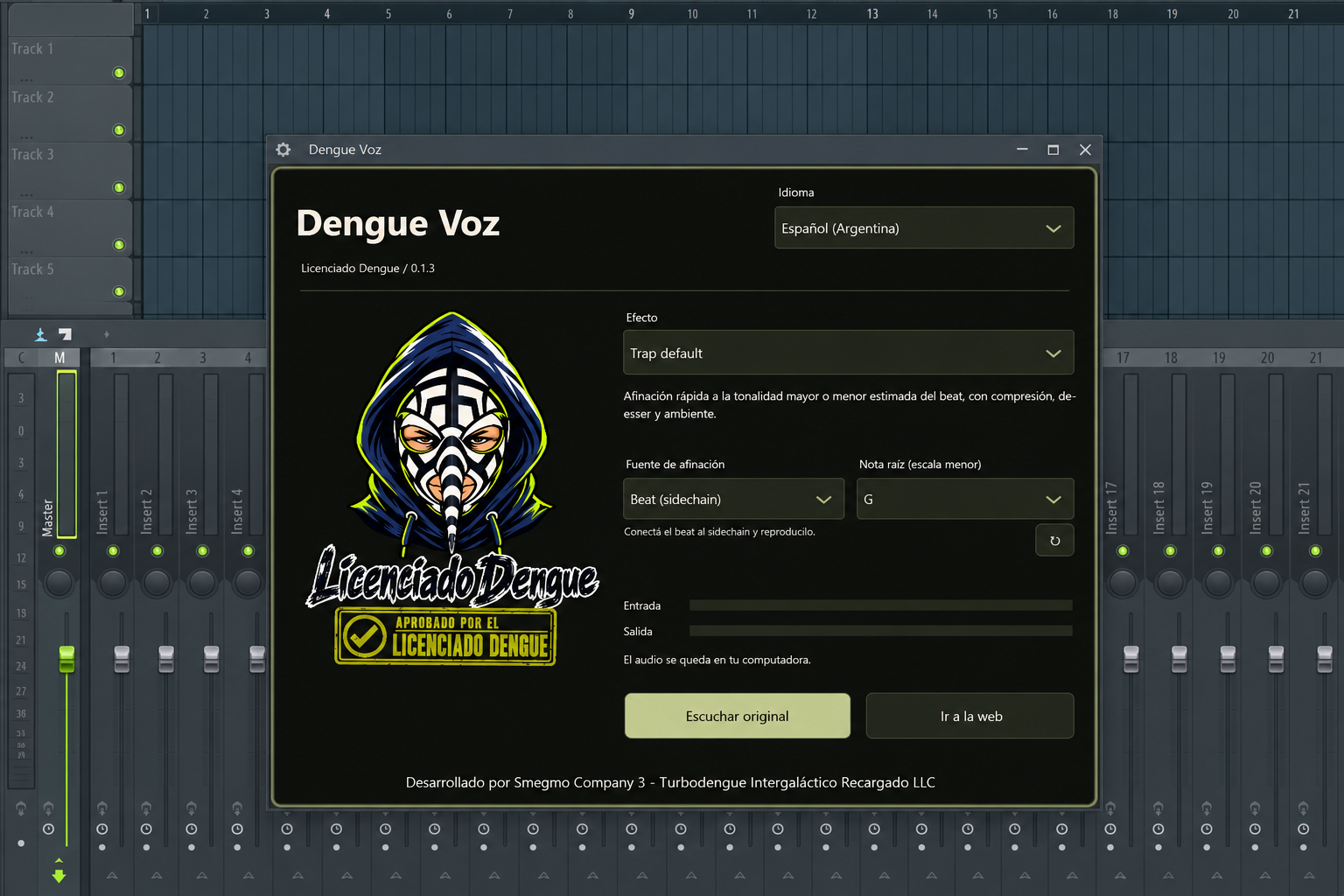
Sept voix autorisées.
- Moustique
- Une octave plus haut, une voix fine et moins de graves.
- Satanique
- Une octave plus bas, saturation et écho d’outre-tombe.
- Trap default
- Chaîne vocale accordée à la tonalité majeure ou mineure estimée du beat, ou à une note manuelle en mineur. EQ, compression, de-esser et ambiance.
- Moustique étourdi
- Une voix fine et aiguë qui monte et descend doucement.
- Cumbia
- Correction de hauteur douce, compression légère et écho court avec une touche d’ambiance.
- Reggaetón
- Correction de hauteur serrée, compression soutenue et doublage stéréo court.
- Ultra traité
- Correction de hauteur radicale, formants modifiés et texture numérique volontairement robotique.
Master Dengue
À utiliser sur le canal Master : égalisation douce, compression stéréo et limiteur.
Du fichier à FL Studio.
Pour chanter en direct, utilisez un casque et commencez à faible volume. L’accordage ajoute de la latence.
1. Dengue Voz.vst3
Fermez FL Studio et extrayez le ZIP. Gardez le dossierDengue Voz.vst3entier.2. VST3
Copiez ce dossier dansC:\Program Files\Common Files\VST3\. Windows peut demander les droits administrateur.3. Options → Manage plugins
Ouvrez FL Studio. DansOptions → Manage plugins, activezVerify pluginspuis cliquez surFind installed plugins.4. Mixer / Dengue Voz
Dans le Mixer, choisissez la piste de votre voix enregistrée ou affectez l’entrée du microphone. AjoutezDengue Vozà un emplacement d’effet de cette piste.5. Sept voix autorisées.
Choisissez un effet. Trap default, Cumbia, Reggaetón et Ultra traité proposent le beat comme référence ou une note fondamentale manuelle dans une gamme mineure. Utilisez Écouter l’original pour comparer. Enregistrez le projet pour conserver les réglages.
Windows / macOS / Linux
Windows x64
Extrayez le ZIP. Copiez l'intégralité du dossier du plugin dans le répertoire VST3 indiqué ci-dessous. Ensuite, analysez à nouveau les plugins dans FL Studio. Ouvrez les instruments dans le Channel Rack et l'effet vocal dans le Mixer.
C:\Program Files\Common Files\VST3Options → Manage plugins → Find installed plugins
macOS 15+ / arm64 / x86_64
Extrayez le ZIP. Copiez l'intégralité du bundle de plugins dans le répertoire indiqué ci-dessous. Redémarrez votre hôte VST3 et analysez à nouveau ses plugins. Nécessite macOS 15 ou version ultérieure et l'architecture de processeur correspondante.
~/Library/Audio/Plug-Ins/VST3macOS : signature ad hoc, sans notarisation par Apple. Le système peut demander l’autorisation d’ouvrir cette application.
Linux x86_64
Extrayez le ZIP. Copiez l'intégralité du dossier du plugin dans le répertoire indiqué ci-dessous. Redémarrez votre hôte VST3 et analysez à nouveau ses plugins. Nécessite Linux x86_64 avec glibc 2.39 ou version ultérieure et X11.
~/.vst3Tests automatisés d’interface audio et native réussis. L'écoute dans une DAW physique reste à vérifier.
Laissez le beat suggérer la tonalité.
Les modes avec correction de hauteur peuvent analyser environ huit secondes de l’instrumental via une entrée sidechain. La tonalité majeure ou mineure estimée reste fixe jusqu’à une nouvelle analyse.
1. Mixer / Sidechain to this track
Placez
Dengue Vozsur la piste vocale du Mixer. Sur la piste du beat, faites un clic droit sur la flèche de routage sous la piste vocale et choisissezSidechain to this track.2. Processing → Connections / Beat
Dans le wrapper du plugin, ouvrez
Processing → Connections. Activez l’entrée auxiliaire nomméeBeatet affectez-lui le sidechain du beat. Gardez la voix sur l’entrée principale.3. Trap default / Cumbia / Reggaetón / Ultra traité
Choisissez Trap default, Cumbia, Reggaetón ou Ultra traité et le beat comme source de correction. Lancez un passage avec une basse ou des accords jusqu’à ce qu’une tonalité apparaisse. Utilisez la commande de nouvelle analyse pour démarrer une autre estimation.
C’est une estimation, pas une certitude. La batterie seule, des notes rares, des changements de tonalité et les tonalités relatives majeures/mineures peuvent rendre le résultat ambigu. Sans résultat clair, la note manuelle en mineur est utilisée.
Vous pouvez choisir la source manuelle et sa tonique à tout moment. Le beat est seulement analysé ; il n’est pas mélangé à la sortie vocale. L’audio reste sur votre ordinateur.