
Dengue Voz
あなたの声は、Licenciado Dengueの管轄になります。
ZIP / v0.1.5 / VST3
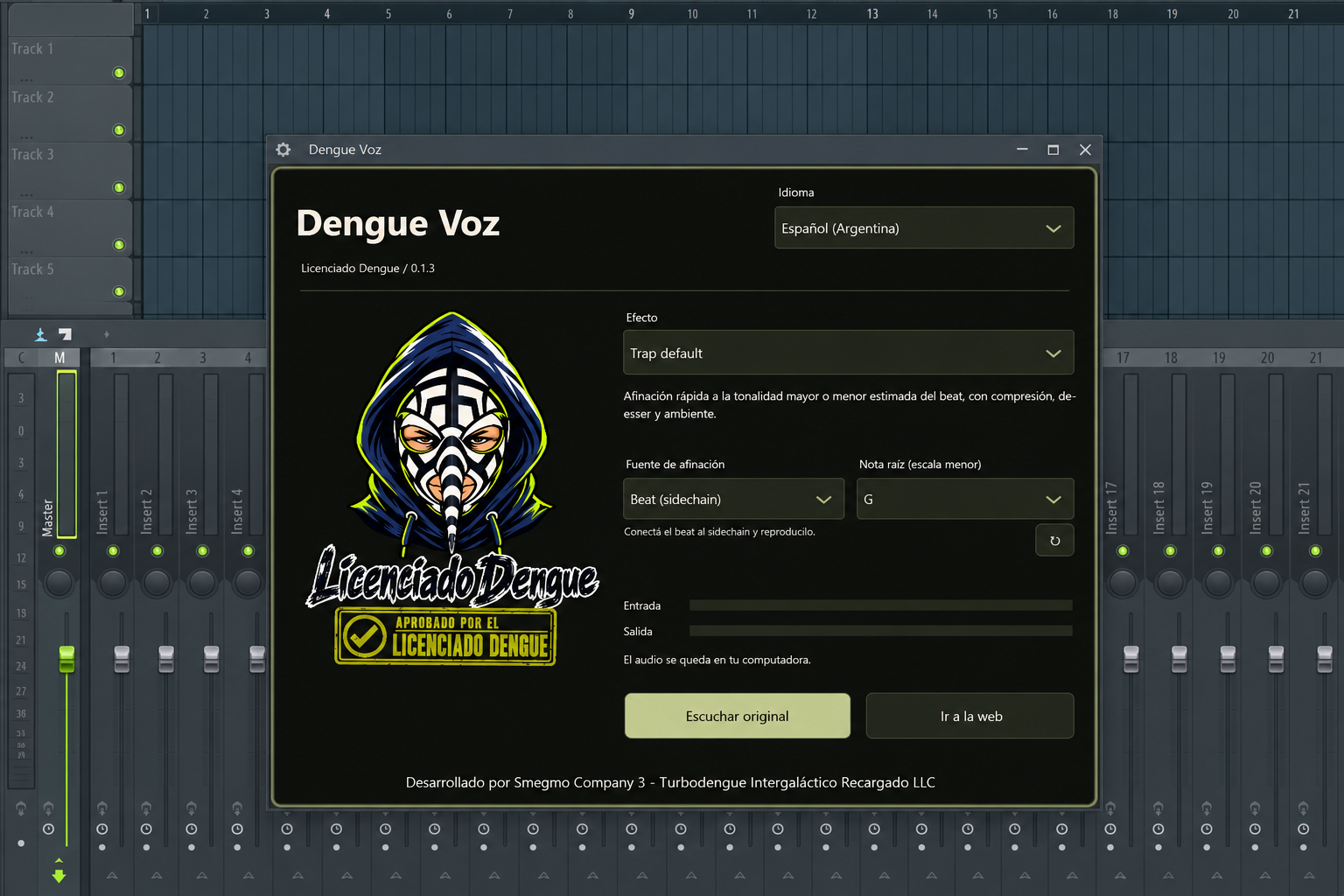
公認の7つの声。
- 蚊
- 1オクターブ上げ、細い声にして低音をカット。
- 悪魔
- 1オクターブ下げ、歪みとあの世のようなエコーを追加。
- Trap default
- ビートから推定したメジャーまたはマイナーのキー、または手動の音を使ったマイナースケールに合わせるボーカルチェーン。EQ、圧縮、歯擦音除去、残響を加えます。
- ふらふらの蚊
- 細く高い声のピッチが滑らかに上下します。
- Cumbia
- 穏やかなピッチ補正、軽いコンプレッション、空間の広がりを感じる短いエコー。
- Reggaetón
- タイトなピッチ補正、強めのコンプレッション、短いステレオダブリング。
- 超加工
- 強いピッチ補正と変化したフォルマントによる、あえてロボット的にしたデジタルな質感。
Master Dengue
マスターチャンネル用。穏やかなEQ、ステレオコンプレッション、リミッター。
ファイルからFL Studioへ。
ライブで歌う場合はヘッドホンを使い、小さな音量から始めてください。音高校正には遅延が発生します。
1. Dengue Voz.vst3
FL Studioを閉じ、ZIPを展開します。Dengue Voz.vst3フォルダーを丸ごと保持してください。2. VST3
フォルダーをC:\Program Files\Common Files\VST3\へコピーします。管理者の許可を求められる場合があります。3. Options → Manage plugins
FL Studioを開き、Options → Manage pluginsでVerify pluginsを有効にし、Find installed pluginsを押します。4. Mixer / Dengue Voz
Mixerで録音した声のチャンネルを選ぶか、マイク入力を割り当てます。そのチャンネルのエフェクトスロットにDengue Vozを追加します。5. 公認の7つの声。
エフェクトを選びます。Trap default、Cumbia、Reggaetón、超加工では、ビートを基準にするか、マイナースケールのルート音を手動で指定できます。原音を聴くで比較してください。設定を残すにはプロジェクトを保存します。
Windows / macOS / Linux
Windows x64
ZIP を解凍します。プラグイン フォルダー全体を以下に示す VST3 ディレクトリにコピーします。次に、FL Studio でプラグインを再スキャンします。チャンネルラックでインストゥルメントを開き、ミキサーでボーカルエフェクトを開きます。
C:\Program Files\Common Files\VST3Options → Manage plugins → Find installed plugins
macOS 15+ / arm64 / x86_64
ZIP を解凍します。プラグイン バンドル全体を以下に示すディレクトリにコピーします。 VST3 ホストを再起動し、そのプラグインを再スキャンします。 macOS 15 以降と、対応するプロセッサ アーキテクチャが必要です。
~/Library/Audio/Plug-Ins/VST3macOS:アドホック署名。Appleによる公証は受けていません。アプリを開く際にシステムが許可を求める場合があります。
Linux x86_64
ZIP を解凍します。プラグインフォルダ全体を以下のディレクトリにコピーします。 VST3 ホストを再起動し、そのプラグインを再スキャンします。 glibc 2.39 以降および X11 を搭載した Linux x86_64 が必要です。
~/.vst3自動化されたオーディオおよびネイティブ インターフェイスのテストに合格しました。物理DAWでのリスニングはまだ確認されていません。
ビートにキーを提案してもらう。
ピッチ補正を行うモードでは、サイドチェーン入力から伴奏を約8秒間解析できます。推定されたメジャーまたはマイナーのキーは、再解析するまで固定されます。
1. Mixer / Sidechain to this track
Mixerのボーカルトラックに
Dengue Vozを入れます。ビートのトラックで、ボーカルトラック下のルーティング矢印を右クリックし、Sidechain to this trackを選びます。2. Processing → Connections / Beat
プラグインのラッパーで
Processing → Connectionsを開きます。補助入力Beatを有効にし、ビートのサイドチェーンを割り当てます。声はメイン入力に残します。3. Trap default / Cumbia / Reggaetón / 超加工
Trap default、Cumbia、Reggaetón、超加工のいずれかを選び、ピッチ補正の基準をビートにします。キーが表示されるまで、ベースやコードのある部分を再生してください。別の推定を行うには再解析の操作を使います。
これは推定であり、確定ではありません。ドラムだけの音源、音数の少ない部分、転調、平行調の長調・短調では結果が曖昧になることがあります。明確な結果がなければ、手動の音をマイナースケールで使います。
いつでも手動の参照元と主音を選べます。ビートは解析するだけで、ボーカル出力には混ざりません。音声はお使いのコンピューター内に残ります。