
Dengue Voz
เสียงของคุณอยู่ภายใต้อำนาจของ Licenciado Dengue แล้ว
ZIP / v0.1.5 / VST3
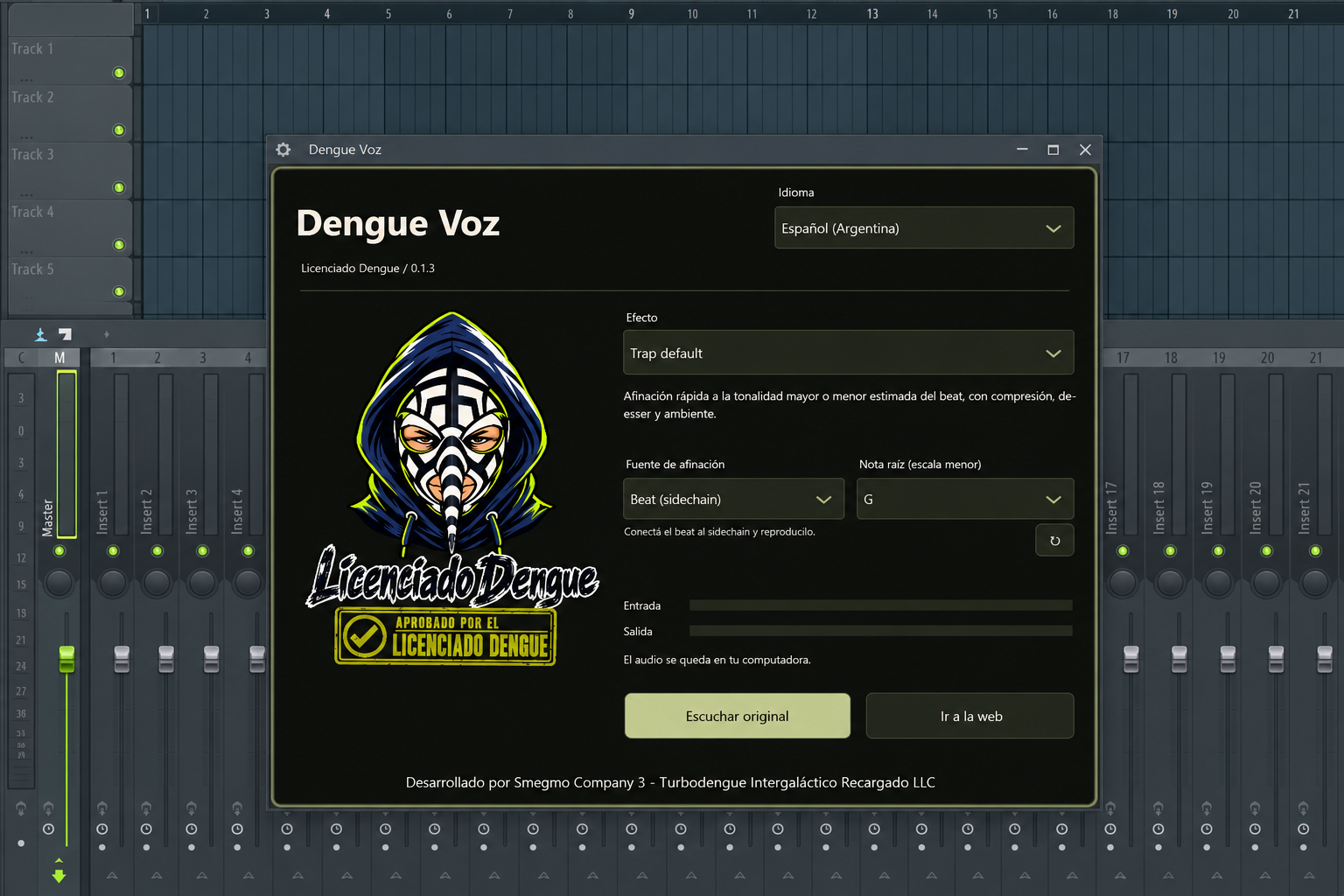
เสียงที่ได้รับอนุญาตเจ็ดเสียง
- ยุง
- ขึ้นหนึ่งอ็อกเทฟ เสียงเบา และเสียงเบสลดลง
- ซาตาน
- ลงหนึ่งอ็อกเทฟ ความอิ่มตัวของสีและเสียงสะท้อนที่แตกต่างจากโลกอื่น
- Trap default
- ห่วงโซ่เสียงร้องที่ปรับเป็นคีย์หลักหรือคีย์รองโดยประเมินจากจังหวะ หรือโน้ตแบบแมนนวลในระดับไมเนอร์ EQ, การบีบอัด, ดีเอสซิ่ง และบรรยากาศ
- ยุงเวียนหัว
- เสียงสูงและแผ่วเบาที่ขึ้นลงอย่างนุ่มนวลในระดับเสียง
- Cumbia
- การปรับแต่งอย่างนุ่มนวล การบีบอัดเบาๆ และเสียงสะท้อนที่สั้นและกว้างขวาง
- Reggaetón
- การปรับแต่งที่แน่น การบีบอัดที่หนักแน่น และเสียงสเตอริโอคู่สั้นๆ
- ปรับแต่งอย่างละเอียด
- การปรับแต่งที่หนักแน่น ฟอร์แมนต์ที่เปลี่ยนแปลง และพื้นผิวเสียงดิจิทัลแบบหุ่นยนต์โดยเจตนา
Master Dengue
ใช้กับช่องมาสเตอร์: การปรับบาลานซ์เสียงแบบอ่อนโยน, การบีบอัดสเตอริโอ และลิมิเตอร์
จากไฟล์เป็น FL Studio
สำหรับการร้องสด ให้ใช้หูฟังและเริ่มที่ระดับเสียงต่ำ การแก้ไขระดับเสียงจะเพิ่มเวลาแฝง
1. Dengue Voz.vst3
ปิด FL Studio และแตกไฟล์ ZIP เก็บโฟลเดอร์Dengue Voz.vst3ทั้งหมดไว้ด้วยกัน2. VST3
คัดลอกโฟลเดอร์นั้นไปที่C:\Program Files\Common Files\VST3\Windows อาจขออนุญาตจากผู้ดูแลระบบ3. Options → Manage plugins
เปิด FL Studio. ไปที่Options → Manage pluginsเปิดใช้งานVerify pluginsและคลิกFind installed plugins4. Mixer / Dengue Voz
ใน Mixer ให้เลือกช่องที่มีเสียงร้องที่บันทึกไว้หรือกำหนดอินพุตไมโครโฟนของคุณ เพิ่มDengue Vozลงในช่องเอฟเฟกต์บนช่องนั้น5. เสียงที่ได้รับอนุญาตเจ็ดเสียง
เลือกเอฟเฟกต์ Trap default, Cumbia, Reggaetón และ ปรับแต่งอย่างละเอียด เสนอการอ้างอิงจังหวะหรือโน้ตรูทแบบกำหนดเองในบันไดเสียงไมเนอร์ ใช้ ฟังต้นฉบับ เพื่อเปรียบเทียบ บันทึกโปรเจ็กต์เพื่อรักษาสettings ของคุณ
Windows / macOS / Linux
Windows x64
แยก ZIP คัดลอกโฟลเดอร์ปลั๊กอินทั้งหมดไปยังไดเร็กทอรี VST3 ที่แสดงด้านล่าง จากนั้นสแกนปลั๊กอินอีกครั้งใน FL Studio เปิดเครื่องดนตรีใน Channel Rack และเอฟเฟกต์เสียงร้องในมิกเซอร์
C:\Program Files\Common Files\VST3Options → Manage plugins → Find installed plugins
macOS 15+ / arm64 / x86_64
แยก ZIP คัดลอกชุดปลั๊กอินทั้งหมดไปยังไดเร็กทอรีที่แสดงด้านล่าง รีสตาร์ทโฮสต์ VST3 ของคุณและสแกนปลั๊กอินอีกครั้ง ต้องใช้ macOS 15 หรือใหม่กว่า และสถาปัตยกรรมโปรเซสเซอร์ที่ตรงกัน
~/Library/Audio/Plug-Ins/VST3macOS: ลายเซ็นเฉพาะกิจ; ไม่ได้รับการรับรองโดย Apple ระบบอาจขออนุญาตเปิดแอพนี้
Linux x86_64
แยก ZIP คัดลอกโฟลเดอร์ปลั๊กอินทั้งหมดไปยังไดเร็กทอรีที่แสดงด้านล่าง รีสตาร์ทโฮสต์ VST3 ของคุณและสแกนปลั๊กอินอีกครั้ง ต้องใช้ Linux x86_64 พร้อม glibc 2.39 หรือใหม่กว่า และ X11
~/.vst3ผ่านการทดสอบเสียงอัตโนมัติและอินเทอร์เฟซเนทิฟแล้ว การฟังใน DAW จริงยังคงต้องได้รับการตรวจสอบ
ให้จังหวะแนะนำคีย์
โหมดที่ปรับแต่งแล้วสามารถวิเคราะห์ดนตรีได้ประมาณแปดวินาทีผ่านอินพุต sidechain คีย์เมเจอร์หรือไมเนอร์ที่คาดการณ์ไว้จะล็อคอยู่จนกว่าคุณจะวิเคราะห์อีกครั้ง
1. Mixer / Sidechain to this track
ใส่
Dengue Vozในแทร็กเสียงร้อง Mixer บนบีทแทร็ก คลิกขวาที่ลูกศรบอกเส้นทางใต้แทร็กเสียงร้อง แล้วเลือกSidechain to this track2. Processing → Connections / Beat
ใน wrapper ปลั๊กอิน ให้เปิด
Processing → Connectionsเปิดใช้งานอินพุตเสริมชื่อBeatและกำหนด beat sidechain ให้กับมัน รักษาเสียงร้องไว้ที่อินพุตหลัก3. Trap default / Cumbia / Reggaetón / ปรับแต่งอย่างละเอียด
เลือก Trap default, Cumbia, Reggaetón หรือ ปรับแต่งอย่างละเอียด และแหล่งที่มาของการปรับแต่งจังหวะ เล่นส่วนที่มีเบสหรือคอร์ดจนกว่าจะปรากฏคีย์ ใช้ตัวควบคุมวิเคราะห์อีกครั้งเพื่อเริ่มการคาดการณ์อีกครั้ง
นี่เป็นการประมาณการ ไม่ใช่ความแน่นอน กลองเพียงอย่างเดียว โน้ตแบบเบาบาง การเปลี่ยนแปลงคีย์ และคีย์หลัก/รองที่เกี่ยวข้อง อาจทำให้ผลลัพธ์ไม่ชัดเจน หากไม่มีผลลัพธ์ที่ชัดเจน จะใช้บันทึกย่อแบบแมนนวลในระดับไมเนอร์
คุณสามารถเลือกแหล่งที่มาด้วยตนเองและบันทึกย่อของแหล่งที่มาได้ตลอดเวลา จังหวะจะถูกวิเคราะห์เท่านั้น มันไม่ได้ปะปนกับเอาต์พุตเสียงร้อง เสียงจะคงอยู่ในคอมพิวเตอร์ของคุณ
การแปลอัตโนมัติแบบทดลอง ไม่มีการทบทวนโดยเจ้าของภาษา ข้อผิดพลาดเป็นไปได้