
Dengue Voz
ດຽວນີ້ສຽງຂອງເຈົ້າຢູ່ພາຍໃຕ້ສິດອຳນາດຂອງ Licenciado Dengue.
ZIP / v0.1.5 / VST3
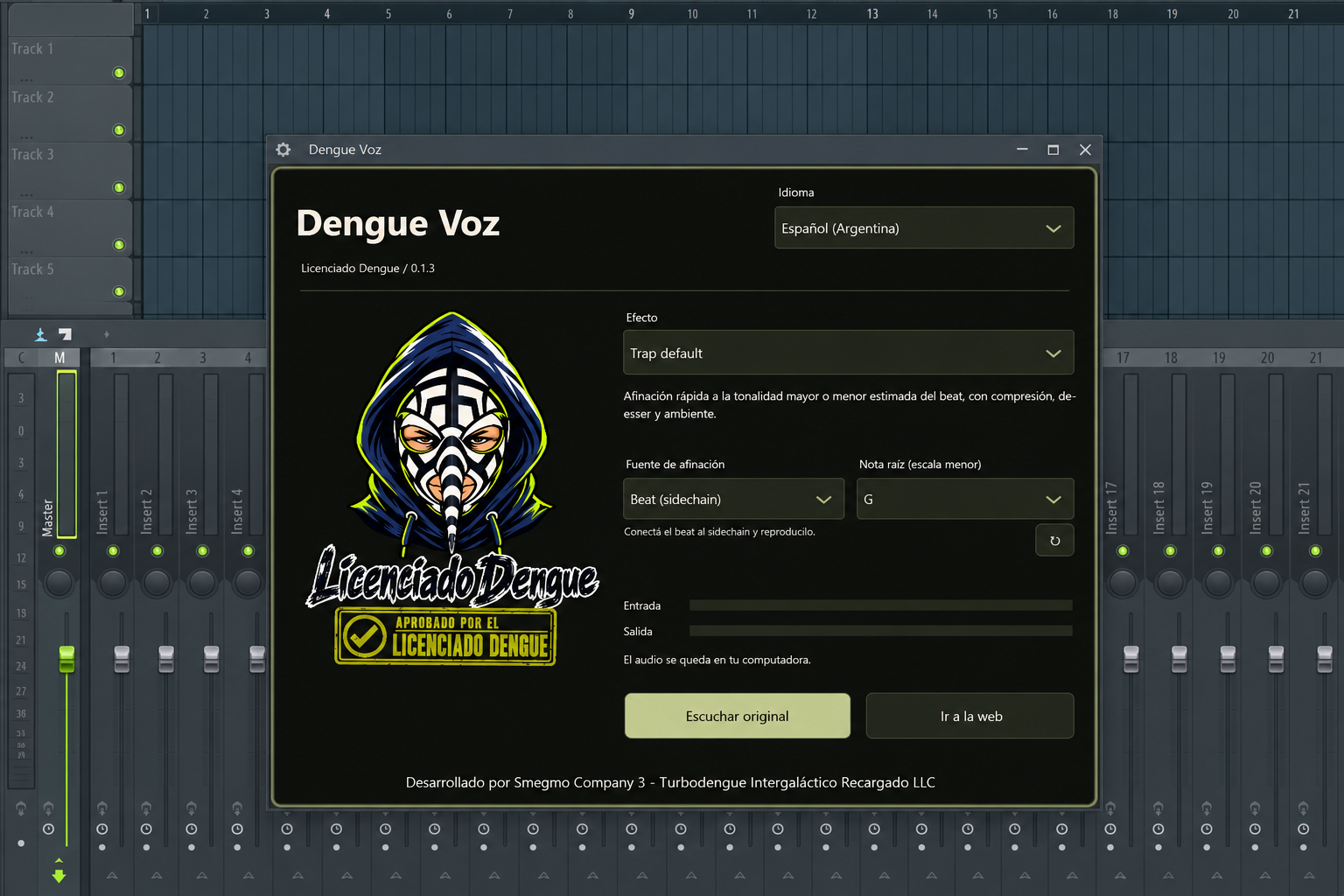
ເຈັດສຽງທີ່ໄດ້ຮັບອະນຸຍາດ.
- ຍຸງ
- ຫນຶ່ງ octave ຂຶ້ນ, ສຽງບາງໆແລະ bass ຫຼຸດລົງ.
- ຊາຕານ
- ຫນຶ່ງ octave ລົງ, ການອີ່ມຕົວແລະສຽງສະທ້ອນຂອງໂລກອື່ນໆ.
- Trap default
- ລະບົບຕ່ອງໂສ້ສຽງຖືກປັບໃຫ້ເປັນກະແຈຫຼັກ ຫຼື ຫຼັກເລັກນ້ອຍທີ່ຄາດຄະເນຈາກການຕີ, ຫຼືບັນທຶກຄູ່ມືໃນຂະໜາດນ້ອຍ. EQ, compression, de-essing ແລະ ambience.
- ຍຸງລາຍ
- ສຽງສູງ, ບາງໆທີ່ດັງຂຶ້ນ ແລະ ຕົກຢູ່ໃນສຽງ.
- Cumbia
- ການປັບແຕ່ງທີ່ອ່ອນໂຍນ, ການບີບອັດເບົາບາງ ແລະ ສຽງສະທ້ອນທີ່ສັ້ນ ແລະ ກວ້າງຂວາງ.
- Reggaetón
- ການປັບແຕ່ງທີ່ແໜ້ນໜາ, ການບີບອັດທີ່ແໜ້ນໜາ ແລະ ສຽງສະເຕີລິໂອສອງເທົ່າສັ້ນໆ.
- ແກ້ໄຂຢ່າງພິເສດ
- ການປັບແຕ່ງທີ່ແຂງແກ່ນ, ຮູບແບບທີ່ປ່ຽນແປງ ແລະ ໂຄງສ້າງດິຈິຕອນແບບຫຸ່ນຍົນທີ່ຕັ້ງໃຈ.
Master Dengue
ການໃຊ້ງານໃນຊ່ອງ Master: ການປັບສຽງຢ່າງອ່ອນໂຍນ, ການບີບອັດສຽງ stereo, ແລະ limiter.
ຈາກໄຟລ໌ໄປຫາ FL Studio.
ສໍາລັບສຽງຮ້ອງສົດ, ໃຫ້ໃຊ້ຫູຟັງ ແລະເລີ່ມສຽງຕໍ່າ. ການແກ້ໄຂລະດັບສຽງເພີ່ມການຕອບສະໜອງ.
1. Dengue Voz.vst3
ປິດ FL Studio ແລະສະກັດ ZIP. ຮັກສາໂຟນເດີDengue Voz.vst3ທັງໝົດຮ່ວມກັນ.2. VST3
ສຳເນົາໂຟນເດີນັ້ນໃສ່C:\Program Files\Common Files\VST3\. Windows ອາດຈະຂໍອະນຸຍາດຜູ້ເບິ່ງແຍງລະບົບ.3. Options → Manage plugins
ເປີດ FL Studio. ໄປທີ່Options → Manage plugins, ເປີດໃຊ້Verify pluginsແລ້ວຄລິກFind installed plugins.4. Mixer / Dengue Voz
ໃນ Mixer, ເລືອກຊ່ອງທີ່ບັນຈຸສຽງຮ້ອງທີ່ບັນທຶກໄວ້ຂອງທ່ານ ຫຼື ກຳນົດການປ້ອນຂໍ້ມູນໄມໂຄຣໂຟນຂອງທ່ານ. ເພີ່ມDengue Vozໃສ່ຊ່ອງເອັບເຟັກຢູ່ຊ່ອງນັ້ນ.5. ເຈັດສຽງທີ່ໄດ້ຮັບອະນຸຍາດ.
ເລືອກຜົນກະທົບ. Trap default, Cumbia, Reggaetón ແລະ ແກ້ໄຂຢ່າງພິເສດ ສະເໜີການອ້າງອີງຈັງຫວະ ຫຼື ໂນດຮາກດ້ວຍຕົນເອງໃນລະດັບໄມເນີ. ໃຊ້ ຟັງຕົ້ນສະບັບ ເພື່ອປຽບທຽບ. ບັນທຶກໂຄງການເພື່ອຮັກສາການຕັ້ງຄ່າຂອງທ່ານ.
Windows / macOS / Linux
Windows x64
ສະກັດ ZIP. ສຳເນົາໂຟນເດີ plugin ທັງໝົດໄປທີ່ໄດເລກະທໍລີ VST3 ທີ່ສະແດງຢູ່ລຸ່ມນີ້. ຈາກນັ້ນສະແກນ plugins ໃນ FL Studio ຄືນໃໝ່. ເປີດເຄື່ອງມືໃນ Channel Rack ແລະຜົນກະທົບສຽງໃນ Mixer.
C:\Program Files\Common Files\VST3Options → Manage plugins → Find installed plugins
macOS 15+ / arm64 / x86_64
ສະກັດ ZIP. ຄັດລອກຊຸດ plugin ທັງຫມົດໄປຫາໄດເລກະທໍລີທີ່ສະແດງຂ້າງລຸ່ມນີ້. ຣີສະຕາດໂຮສ VST3 ຂອງທ່ານແລະສະແກນປລັກອິນຂອງມັນຄືນໃໝ່. ຕ້ອງການ macOS 15 ຫຼືຫຼັງຈາກນັ້ນ ແລະສະຖາປັດຕະຍະກໍາຂອງໂປເຊດເຊີທີ່ກົງກັນ.
~/Library/Audio/Plug-Ins/VST3macOS: ລາຍເຊັນສະເພາະ; ບໍ່ໄດ້ແຈ້ງໂດຍ Apple. ລະບົບອາດຈະຮ້ອງຂໍການອະນຸຍາດເພື່ອເປີດ app ນີ້.
Linux x86_64
ສະກັດ ZIP. ຄັດລອກໂຟນເດີ plugin ທັງຫມົດໄປຫາໄດເລກະທໍລີທີ່ສະແດງຂ້າງລຸ່ມນີ້. ຣີສະຕາດໂຮສ VST3 ຂອງທ່ານແລະສະແກນປລັກອິນຂອງມັນຄືນໃໝ່. ຕ້ອງການ Linux x86_64 ກັບ glibc 2.39 ຂຶ້ນໄປ ແລະ X11.
~/.vst3ການທົດສອບສຽງອັດຕະໂນມັດແລະການໂຕ້ຕອບພື້ນເມືອງຜ່ານ. ການຟັງຢູ່ໃນ DAW ທາງດ້ານຮ່າງກາຍຍັງຕ້ອງໄດ້ຮັບການກວດສອບ.
ໃຫ້ຕີໃຫ້ຄໍາແນະນໍາທີ່ສໍາຄັນ.
ໂໝດທີ່ປັບແຕ່ງແລ້ວສາມາດວິເຄາະປະມານແປດວິນາທີຂອງເຄື່ອງດົນຕີຜ່ານການປ້ອນຂໍ້ມູນຂ້າງ. ປຸ່ມໃຫຍ່ ຫຼື ໄມເນີທີ່ຄາດຄະເນໄວ້ຈະຖືກລັອກໄວ້ຈົນກວ່າທ່ານຈະວິເຄາະອີກຄັ້ງ.
1. Mixer / Sidechain to this track
ໃສ່
Dengue Vozໃສ່ສຽງMixerຕິດຕາມ. ໃນການຕີເພງ, ໃຫ້ຄລິກຂວາທີ່ລູກສອນກໍານົດທິດທາງລຸ່ມຂອງສຽງແລະເລືອກSidechain to this track.2. Processing → Connections / Beat
ໃນຫໍ່ປລັກອິນ, ເປີດ
Processing → Connections. ເປີດໃຊ້ການປ້ອນຂໍ້ມູນເສີມທີ່ມີຊື່Beatແລະ ມອບໝາຍ beat sidechain ໃຫ້ກັບມັນ. ຮັກສາສຽງດັງຢູ່ໃນວັດສະດຸປ້ອນຕົ້ນຕໍ.3. Trap default / Cumbia / Reggaetón / ແກ້ໄຂຢ່າງພິເສດ
ເລືອກ Trap default, Cumbia, Reggaetón ຫຼື ແກ້ໄຂຢ່າງພິເສດ ແລະແຫຼ່ງການປັບແຕ່ງຈັງຫວະ. ຫຼິ້ນພາກສ່ວນດ້ວຍເບດ ຫຼື ຄອດຈົນກວ່າປຸ່ມຈະປາກົດ. ໃຊ້ການຄວບຄຸມວິເຄາະອີກຄັ້ງເພື່ອເລີ່ມຕົ້ນການຄາດຄະເນອີກຄັ້ງ.
ນີ້ແມ່ນການຄາດຄະເນ, ບໍ່ແມ່ນຄວາມແນ່ນອນ. Drums ຢ່າງດຽວ, ບັນທຶກເລັກນ້ອຍ, ການປ່ຽນແປງທີ່ສໍາຄັນແລະຄີທີ່ສໍາຄັນ / ເລັກນ້ອຍທີ່ກ່ຽວຂ້ອງສາມາດເຮັດໃຫ້ຜົນໄດ້ຮັບບໍ່ຊັດເຈນ. ຖ້າບໍ່ມີຜົນໄດ້ຮັບທີ່ຊັດເຈນ, ບັນທຶກຄູ່ມືໃນຂະຫນາດເລັກນ້ອຍແມ່ນຖືກນໍາໃຊ້.
ທ່ານສາມາດເລືອກແຫຼ່ງຄູ່ມືແລະບັນທຶກຮາກຂອງມັນໄດ້ທຸກເວລາ. ຕີຖືກວິເຄາະເທົ່ານັ້ນ; ມັນບໍ່ໄດ້ຖືກປະສົມເຂົ້າໄປໃນຜົນຜະລິດສຽງ. ສຽງຢູ່ໃນຄອມພິວເຕີຂອງທ່ານ.
ທົດລອງການແປອັດຕະໂນມັດ. ບໍ່ມີການທົບທວນຜູ້ເວົ້າພື້ນເມືອງ. ຄວາມຜິດພາດແມ່ນເປັນໄປໄດ້.