
Dengue Voz
Wo nne seesei wɔ Licenciado Dengue’s tumi ase.
ZIP / v0.1.5 / VST3
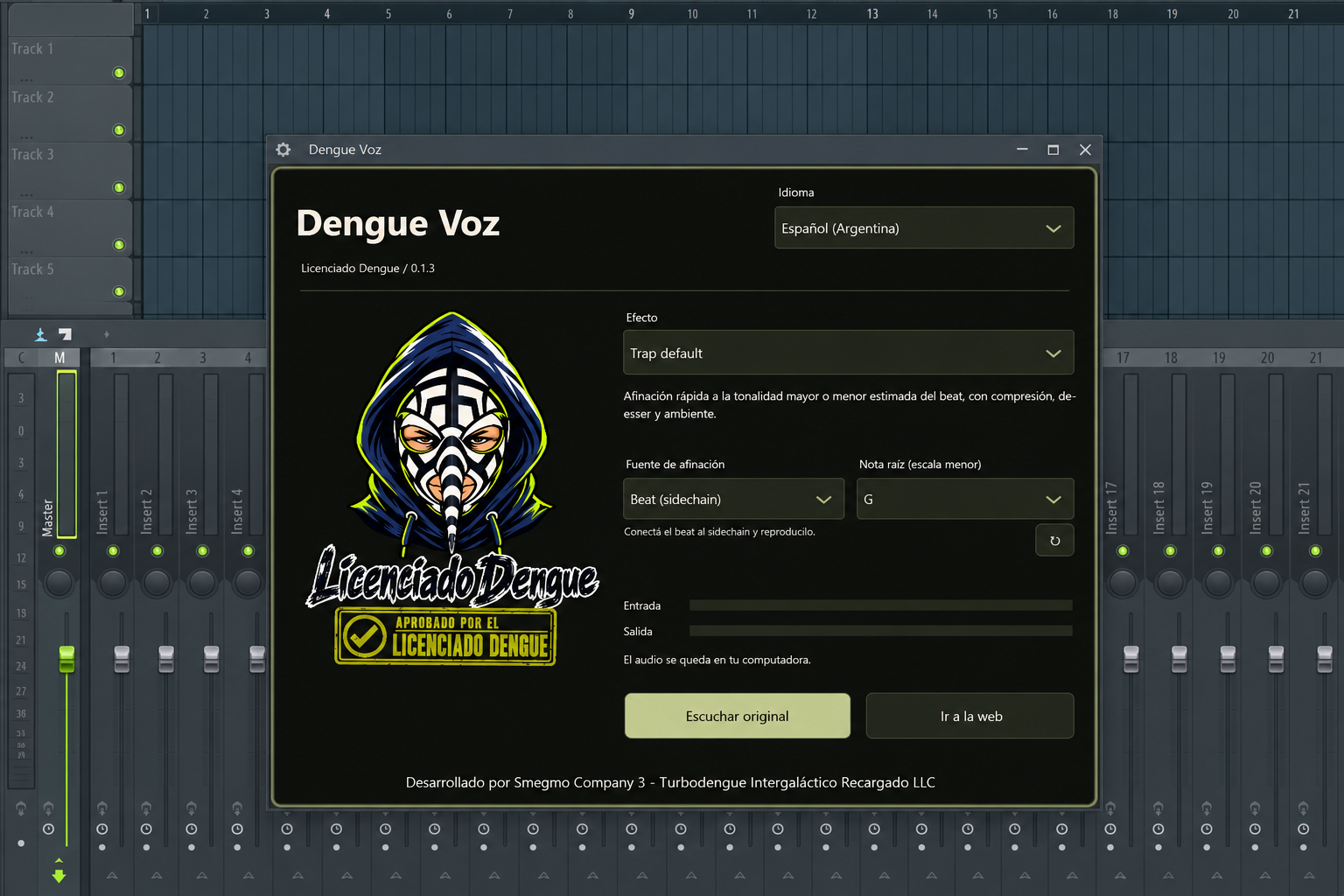
Nne ason a wɔama ho kwan.
- Nwansena
- Octave biako kɔ soro, ɛnne a ɛyɛ tratraa ne bass a wɔatew so.
- Satan de
- Octave biako kɔ fam, saturation ne wiase foforo mu echo.
- Trap default
- Ɛnne nkɔnsɔnkɔnsɔn a wɔayɛ no sɛnea ɛte wɔ safoa kɛse anaa ketewa a wobu akontaa fi beat no mu, anaasɛ nsaano nnyigyei a ɛwɔ nsenia ketewaa bi mu. EQ, nhyɛso, de-essing ne ambience.
- Nwansena a ne ho yɛ no yaw
- Ɛnne a ɛkorɔn na ɛyɛ teateaa a ɛkɔ soro na ɛkɔ fam wɔ ɛnne mu.
- Cumbia
- Tuning a ɛyɛ brɛoo, hann a wɔde mia ne echo tiawa a ɛyɛ kɛse.
- Reggaetón
- Tight tuning, firm compression ne stereo tiawa mmɔho abien.
- Ultra a wɔayɛ no foforo
- Hard tuning, formats a wɔasesa ne robɔt a wɔahyɛ da ayɛ, dijitaal texture.
Master Dengue
Fa di dwuma wɔ Master channel no so: brɛoo equalization, stereo compression ne limiter.
Efi fael so kɔ FL Studio.
Sɛ wopɛ nnwom a ɛte ase a, fa afiri a wɔde bɔ asom di dwuma na fi ase wɔ nne a ɛba fam so. Pitch correction de latency ka ho.
1. Dengue Voz.vst3
To FL Studio na yi ZIP no. FaDengue Voz.vst3folda no nyinaa sie.2. VST3
Kɔpi saa folda no kɔC:\Program Files\Common Files\VST3\mu. Windows betumi abisa ɔhwɛfo kwan.3. Options → Manage plugins
Bue FL Studio. KɔOptions → Manage plugins, maVerify pluginsnyɛ adwuma na klikFind installed plugins.4. Mixer / Dengue Voz
Wɔ Mixer mu no, paw ɔkwan a ɛde wo nne a woakyere agu hama so no kɔ anaa fa wo microphone input no ma. FaDengue Vozka effect slot bi ho wɔ saa channel no so.5. Nne ason a wɔama ho kwan.
Paw nkɛntɛnso bi. Trap default, Cumbia, Reggaetón ne Ultra a wɔayɛ no foforo de beat reference anaa nsaano ntini nkyerɛwde ma wɔ nsenia ketewa bi mu. Fa Tie mfitiaseɛ no di dwuma de toto ho. Fa adwuma no sie na ama wo nhyehyɛe no atra hɔ.
Windows / macOS / Linux
Windows x64
Yi ZIP no fi mu. Kɔpi plugin folda no nyinaa kɔ VST3 directory a wɔakyerɛ wɔ aseɛ ha no mu. Afei san scan plugins wɔ FL Studio mu. Bue nnwinnade wɔ Channel Rack no mu ne ɛnne nkɛntɛnso a ɛwɔ Mixer no mu.
C:\Program Files\Common Files\VST3Options → Manage plugins → Find installed plugins
macOS 15+ / arm64 / x86_64
Yi ZIP no fi mu. Kɔpi plugin bundle no nyinaa kɔ directory a wɔakyerɛ wɔ aseɛ ha no mu. San hyɛ wo VST3 host no ase na san scan ne plugins no. Ɛhwehwɛ macOS 15 anaa nea ɛba akyiri yi ne processor architecture a ɛne no hyia.
~/Library/Audio/Plug-Ins/VST3macOS: nsaano nkyerɛwee a wɔde wɔn nsa hyɛ ase bere tiaa bi; ɛnyɛ Apple na ɛnyɛ notarized. Ebia nhyehyɛe no bɛsrɛ kwan sɛ wobebue saa app yi.
Linux x86_64
Yi ZIP no fi mu. Kɔpi plugin folda no nyinaa kɔ directory a wɔakyerɛ wɔ ase ha no mu. San hyɛ wo VST3 host no ase na san scan ne plugins no. Ɛhia Linux x86_64 a ɛwɔ glibc 2.39 anaa nea ɛboro saa ne X11.
~/.vst3Automated audio ne native interface sɔhwɛ ahorow twaam. Tie a wotie wɔ honam fam DAW mu no da so ara yɛ nea ɛsɛ sɛ wɔhwɛ.
Ma beat no nkyerɛ ade titiriw no.
Tuned modes no tumi hwehwɛ bɛyɛ sikani awotwe a ɛwɔ instrumental no mu denam sidechain input so. Safoa kɛse anaa ketewa a wobu akontaa no tra mu kosi sɛ wobɛsan ahwehwɛ mu bio.
1. Mixer / Sidechain to this track
Fa
Dengue Vozto ɛnne Mixer dwom no so. Wɔ beat track no so no, klik routing arrow a ɛwɔ vocal track no ase no so nifa na pawSidechain to this track.2. Processing → Connections / Beat
Wɔ plugin wrapper no mu no, bue
Processing → Connections. Ma aboafoɔ input a wɔato dinBeatno nyɛ adwuma na fa beat sidechain no ma no. Ma ɛnne no nkɔ input titiriw no so.3. Trap default / Cumbia / Reggaetón / Ultra a wɔayɛ no foforo
Paw Trap default, Cumbia, Reggaetón anaa Ultra a wɔayɛ no foforo ne beat tuning fibea. Fa bass anaa chords bɔ ɔfã bi kosi sɛ key bi bɛda adi. Fa analyze-again control no di dwuma de fi ase bu akontaa foforo.
Eyi yɛ akontaabu, na ɛnyɛ nea ɛyɛ nokware. Sanku nkutoo, nnyigyei a ɛnyɛ den, safoa nsakrae ne safoa akɛse/ketewa a ɛfa ho no betumi ama nea efi mu ba no mu nna hɔ. Sɛ biribiara nni hɔ a emu da hɔ a, wɔde nsaano nkyerɛwee a ɛwɔ nsenia ketewaa bi mu no di dwuma.
Wubetumi apaw nsaano nkyerɛwee no fibea ne ne ntini nkyerɛwde bere biara. Wɔyɛ beat no mu nhwehwɛmu nkutoo; ɛnyɛ nea wɔde frafra ɛnne a wɔde ba no mu. Audio tra wo kɔmputa so.
Nkyerɛase a wɔde di dwuma wɔ ɔkwan a ɛyɛ adwuma so a wɔde sɔ hwɛ. Wɔn a wɔka ɔman no kasa mu nhwehwɛmu biara nni hɔ. Mfomso betumi aba.