
Dengue Voz
La tua voce passa sotto l’autorità del Licenciado Dengue.
ZIP / v0.1.5 / VST3
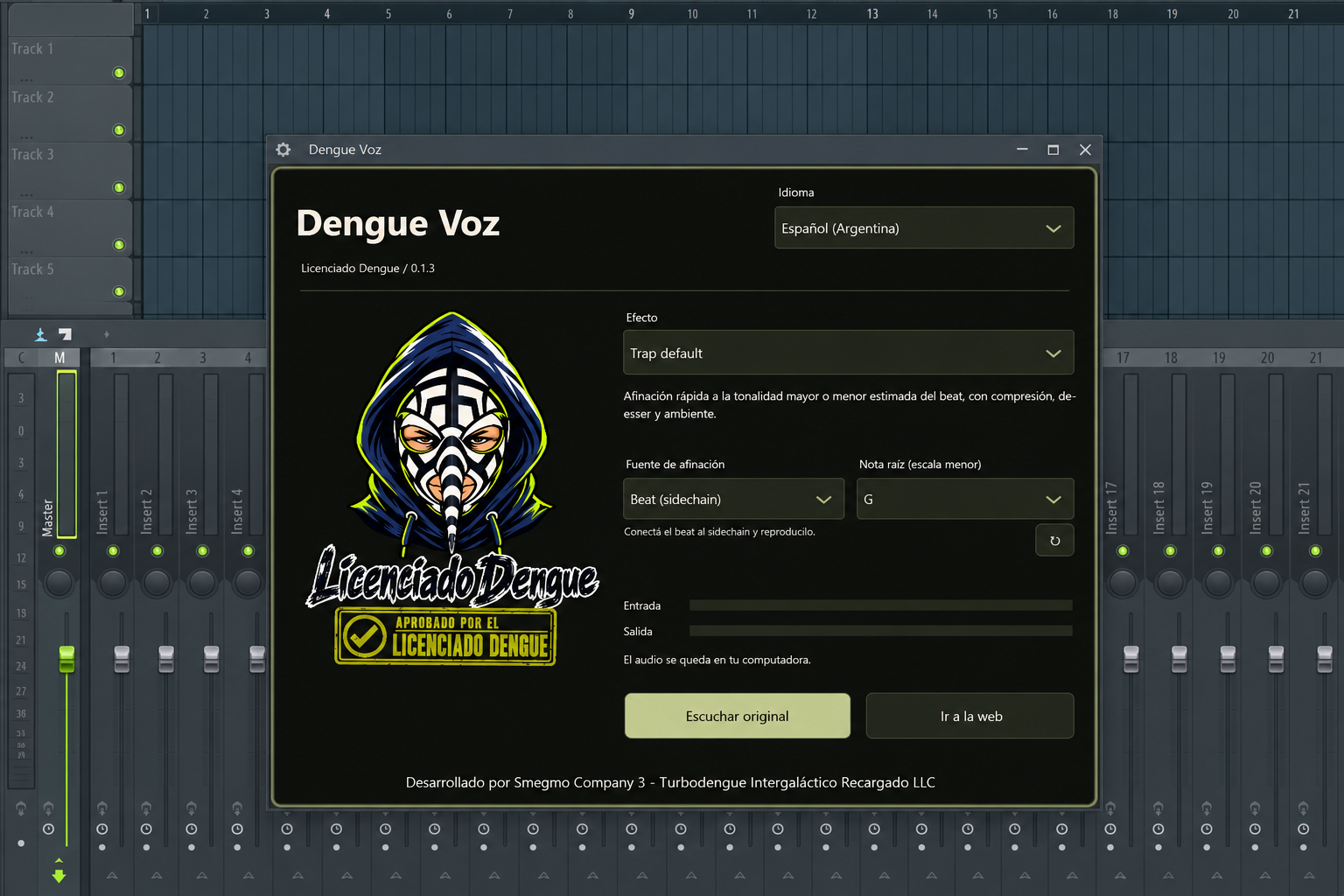
Sette voci autorizzate.
- Zanzara
- Un’ottava sopra, voce sottile e meno bassi.
- Satanico
- Un’ottava sotto, saturazione ed eco d’oltretomba.
- Trap default
- Catena vocale accordata alla tonalità maggiore o minore stimata dal beat, oppure a una nota manuale in minore. EQ, compressione, de-esser e ambiente.
- Zanzara stordita
- Una voce sottile e acuta che sale e scende dolcemente.
- Cumbia
- Correzione dell’intonazione delicata, compressione leggera ed eco breve con ambiente.
- Reggaetón
- Correzione dell’intonazione decisa, compressione marcata e raddoppio stereo breve.
- Ultra elaborato
- Correzione dell’intonazione estrema, formanti alterate e una trama digitale volutamente robotica.
Master Dengue
Sul canale Master: equalizzazione delicata, compressione stereo e limiter.
Dal file a FL Studio.
Per cantare dal vivo, usa le cuffie e parti a volume basso. L’intonazione aggiunge latenza.
1. Dengue Voz.vst3
Chiudi FL Studio ed estrai lo ZIP. Conserva intera la cartellaDengue Voz.vst3.2. VST3
Copia la cartella inC:\Program Files\Common Files\VST3\. Windows potrebbe chiedere i permessi di amministratore.3. Options → Manage plugins
Apri FL Studio. Vai inOptions → Manage plugins, attivaVerify pluginse premiFind installed plugins.4. Mixer / Dengue Voz
Nel Mixer scegli il canale della voce registrata oppure assegna l’ingresso del microfono. AggiungiDengue Voza uno slot effetti del canale.5. Sette voci autorizzate.
Scegli un effetto. Trap default, Cumbia, Reggaetón e Ultra elaborato permettono di usare il beat come riferimento o una tonica manuale in scala minore. Usa Ascolta l’originale per confrontare. Salva il progetto per conservare le impostazioni.
Windows / macOS / Linux
Windows x64
Estrai il CAP. Copia l'intera cartella del plugin nella directory VST3 mostrata di seguito. Quindi esegui nuovamente la scansione dei plug-in in FL Studio. Apri gli strumenti nel Channel Rack e l'effetto vocale nel Mixer.
C:\Program Files\Common Files\VST3Options → Manage plugins → Find installed plugins
macOS 15+ / arm64 / x86_64
Estrai il CAP. Copia l'intero pacchetto di plugin nella directory mostrata di seguito. Riavvia il tuo host VST3 e scansiona nuovamente i suoi plugin. Richiede macOS 15 o successivo e l'architettura del processore corrispondente.
~/Library/Audio/Plug-Ins/VST3macOS: firma ad hoc, senza autenticazione di Apple. Il sistema potrebbe richiedere il permesso di aprire questa app.
Linux x86_64
Estrai il CAP. Copia l'intera cartella del plugin nella directory mostrata di seguito. Riavvia il tuo host VST3 e scansiona nuovamente i suoi plugin. Richiede Linux x86_64 con glibc 2.39 o successivo e X11.
~/.vst3Test automatizzati dell'audio e dell'interfaccia nativa superati. Resta da verificare l'ascolto in una DAW fisica.
Lascia che il beat suggerisca la tonalità.
Le modalità con correzione dell’intonazione possono analizzare circa otto secondi della base tramite un ingresso sidechain. La tonalità maggiore o minore stimata resta fissa fino a una nuova analisi.
1. Mixer / Sidechain to this track
Inserisci
Dengue Voznella traccia vocale del Mixer. Sulla traccia del beat fai clic destro sulla freccia di routing sotto la traccia vocale e scegliSidechain to this track.2. Processing → Connections / Beat
Nel wrapper del plugin apri
Processing → Connections. Attiva l’ingresso ausiliario chiamatoBeate assegnagli il sidechain del beat. Mantieni la voce sull’ingresso principale.3. Trap default / Cumbia / Reggaetón / Ultra elaborato
Scegli Trap default, Cumbia, Reggaetón o Ultra elaborato e il beat come sorgente d’intonazione. Riproduci un passaggio con basso o accordi finché non compare una tonalità. Usa il comando per analizzare di nuovo e avviare un’altra stima.
È una stima, non una certezza. La sola batteria, poche note, i cambi di tonalità e le tonalità relative maggiori/minori possono rendere il risultato ambiguo. Senza un risultato chiaro si usa la nota manuale in minore.
Puoi scegliere la fonte manuale e la relativa tonica in qualsiasi momento. Il beat viene solo analizzato e non viene miscelato all’uscita vocale. L’audio rimane sul tuo computer.