
Dengue Voz
ਤੁਹਾਡੀ ਆਵਾਜ਼ ਹੁਣ Licenciado Dengue ਦੇ ਅਧਿਕਾਰ ਅਧੀਨ ਹੈ।
ZIP / v0.1.5 / VST3
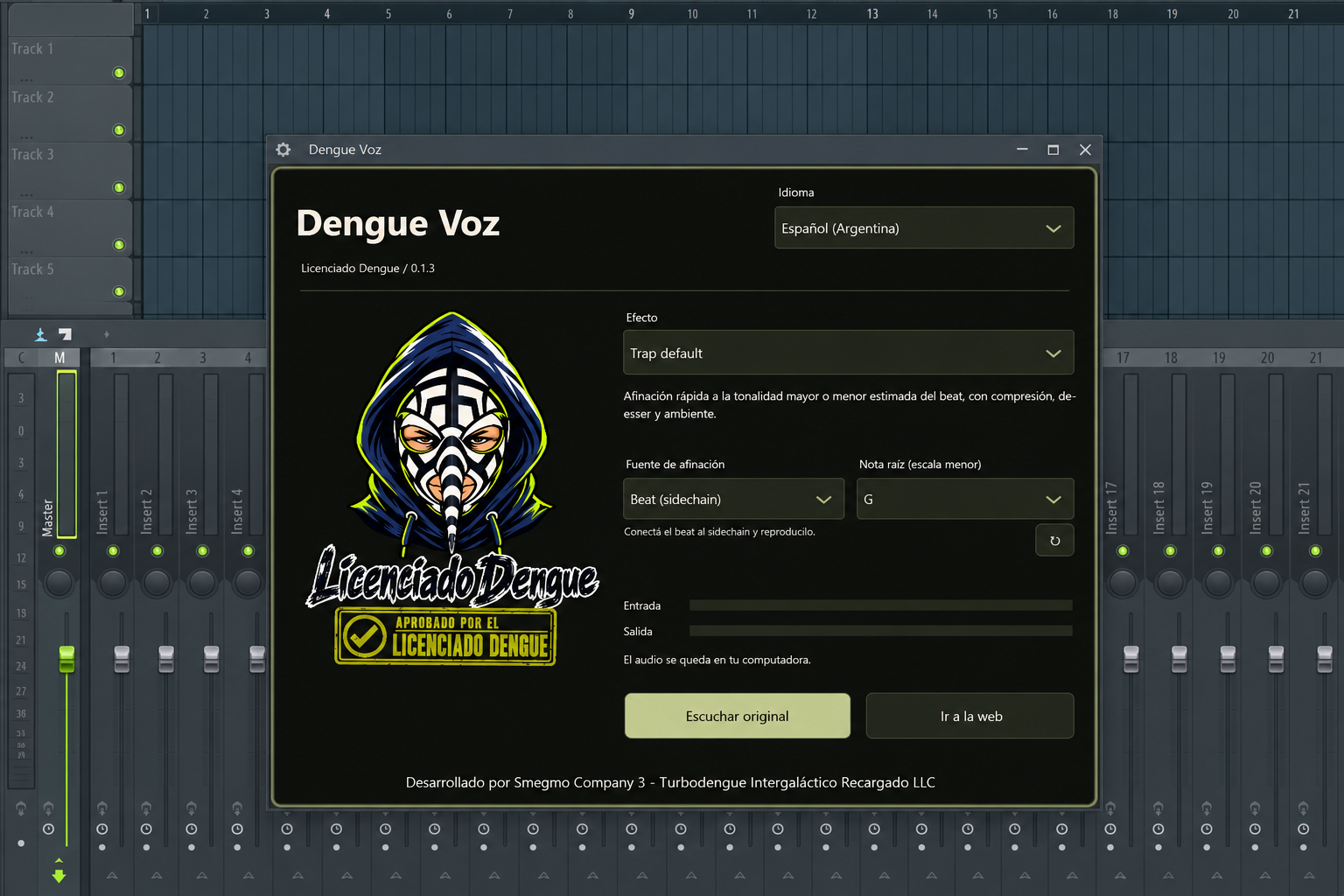
ਸੱਤ ਅਧਿਕਾਰਤ ਆਵਾਜ਼ਾਂ।
- ਮੱਛਰ
- ਇੱਕ ਅਸ਼ਟੈਵ ਅੱਪ, ਇੱਕ ਪਤਲੀ ਆਵਾਜ਼ ਅਤੇ ਘਟੀ ਹੋਈ ਬਾਸ।
- ਸ਼ੈਤਾਨੀ
- ਇੱਕ ਅਸ਼ਟੈਵ ਡਾਊਨ, ਸੰਤ੍ਰਿਪਤਾ ਅਤੇ ਇੱਕ ਹੋਰ ਸੰਸਾਰਿਕ ਗੂੰਜ।
- Trap default
- ਵੋਕਲ ਚੇਨ ਬੀਟ ਤੋਂ ਅਨੁਮਾਨਿਤ ਵੱਡੀ ਜਾਂ ਮਾਮੂਲੀ ਕੁੰਜੀ, ਜਾਂ ਮਾਮੂਲੀ ਪੈਮਾਨੇ ਵਿੱਚ ਇੱਕ ਮੈਨੂਅਲ ਨੋਟ ਨਾਲ ਟਿਊਨ ਕੀਤੀ ਜਾਂਦੀ ਹੈ। EQ, ਕੰਪਰੈਸ਼ਨ, ਡੀ-ਐਸਿੰਗ ਅਤੇ ਮਾਹੌਲ।
- ਚੱਕਰ ਆਉਣ ਵਾਲਾ ਮੱਛਰ
- ਇੱਕ ਉੱਚੀ, ਪਤਲੀ ਆਵਾਜ਼ ਜੋ ਆਸਾਨੀ ਨਾਲ ਉੱਠਦੀ ਹੈ ਅਤੇ ਪਿੱਚ ਵਿੱਚ ਡਿੱਗਦੀ ਹੈ।
- Cumbia
- ਕੋਮਲ ਟਿਊਨਿੰਗ, ਹਲਕਾ ਕੰਪਰੈਸ਼ਨ ਅਤੇ ਇੱਕ ਛੋਟਾ, ਵਿਸ਼ਾਲ ਗੂੰਜ।
- Reggaetón
- ਟਾਈਟ ਟਿਊਨਿੰਗ, ਫਰਮ ਕੰਪਰੈਸ਼ਨ ਅਤੇ ਇੱਕ ਛੋਟਾ ਸਟੀਰੀਓ ਡਬਲ।
- ਅਲਟਰਾ ਐਡਿਟਡ
- ਹਾਰਡ ਟਿਊਨਿੰਗ, ਬਦਲੇ ਹੋਏ ਫਾਰਮੈਂਟ ਅਤੇ ਇੱਕ ਜਾਣਬੁੱਝ ਕੇ ਰੋਬੋਟਿਕ, ਡਿਜੀਟਲ ਟੈਕਸਟਚਰ।
Master Dengue
ਮਾਸਟਰ ਚੈਨਲ 'ਤੇ ਵਰਤੋਂ ਕਰੋ: ਨਰਮ ਸਮਤੋਲਨ, ਸਟੀਰੀਓ ਕੰਪ੍ਰੈਸ਼ਨ ਅਤੇ ਇੱਕ ਲਿਮਟਰ।
ਫ਼ਾਈਲ ਤੋਂ FL Studio ਤੱਕ।
ਲਾਈਵ ਵੋਕਲ ਲਈ, ਹੈੱਡਫੋਨ ਦੀ ਵਰਤੋਂ ਕਰੋ ਅਤੇ ਘੱਟ ਆਵਾਜ਼ ਤੋਂ ਸ਼ੁਰੂ ਕਰੋ। ਪਿੱਚ ਸੁਧਾਰ ਲੇਟੈਂਸੀ ਨੂੰ ਜੋੜਦਾ ਹੈ।
1. Dengue Voz.vst3
FL Studio ਬੰਦ ਕਰੋ ਅਤੇ ਜ਼ਿਪ ਨੂੰ ਐਕਸਟਰੈਕਟ ਕਰੋ। ਪੂਰੇDengue Voz.vst3ਫੋਲਡਰ ਨੂੰ ਇਕੱਠੇ ਰੱਖੋ।2. VST3
ਉਸ ਫੋਲਡਰ ਨੂੰC:\Program Files\Common Files\VST3\ਵਿੱਚ ਕਾਪੀ ਕਰੋ। Windows ਪ੍ਰਸ਼ਾਸਕ ਦੀ ਇਜਾਜ਼ਤ ਮੰਗ ਸਕਦਾ ਹੈ।3. Options → Manage plugins
FL Studio ਖੋਲ੍ਹੋ।Options → Manage plugins'ਤੇ ਜਾਓ,Verify pluginsਯੋਗ ਕਰੋ ਅਤੇFind installed plugins'ਤੇ ਕਲਿੱਕ ਕਰੋ।4. Mixer / Dengue Voz
Mixer ਵਿੱਚ, ਤੁਹਾਡੀਆਂ ਰਿਕਾਰਡ ਕੀਤੀਆਂ ਵੋਕਲਾਂ ਵਾਲੇ ਚੈਨਲ ਨੂੰ ਚੁਣੋ ਜਾਂ ਆਪਣਾ ਮਾਈਕ੍ਰੋਫ਼ੋਨ ਇਨਪੁਟ ਨਿਰਧਾਰਤ ਕਰੋ। ਉਸ ਚੈਨਲ 'ਤੇ ਇੱਕ ਪ੍ਰਭਾਵ ਸਲਾਟ ਵਿੱਚDengue Vozਸ਼ਾਮਲ ਕਰੋ।5. ਸੱਤ ਅਧਿਕਾਰਤ ਆਵਾਜ਼ਾਂ।
ਇੱਕ ਪ੍ਰਭਾਵ ਚੁਣੋ। Trap default, Cumbia, Reggaetón ਅਤੇ ਅਲਟਰਾ ਐਡਿਟਡ ਇੱਕ ਛੋਟੇ ਪੈਮਾਨੇ ਵਿੱਚ ਬੀਟ ਰੈਫਰੈਂਸ ਜਾਂ ਇੱਕ ਮੈਨੂਅਲ ਰੂਟ ਨੋਟ ਪੇਸ਼ ਕਰਦੇ ਹਨ। ਤੁਲਨਾ ਕਰਨ ਲਈ ਅਸਲੀ ਸੁਣੋ ਦੀ ਵਰਤੋਂ ਕਰੋ। ਆਪਣੀਆਂ ਸੈਟਿੰਗਾਂ ਰੱਖਣ ਲਈ ਪ੍ਰੋਜੈਕਟ ਨੂੰ ਸੁਰੱਖਿਅਤ ਕਰੋ।
Windows / macOS / Linux
Windows x64
ਜ਼ਿਪ ਨੂੰ ਐਕਸਟਰੈਕਟ ਕਰੋ। ਹੇਠਾਂ ਦਿਖਾਈ ਗਈ VST3 ਡਾਇਰੈਕਟਰੀ ਵਿੱਚ ਪੂਰੇ ਪਲੱਗਇਨ ਫੋਲਡਰ ਨੂੰ ਕਾਪੀ ਕਰੋ। ਫਿਰ FL ਸਟੂਡੀਓ ਵਿੱਚ ਪਲੱਗਇਨਾਂ ਨੂੰ ਮੁੜ-ਸਕੈਨ ਕਰੋ। ਚੈਨਲ ਰੈਕ ਵਿੱਚ ਖੁੱਲ੍ਹੇ ਯੰਤਰ ਅਤੇ ਮਿਕਸਰ ਵਿੱਚ ਵੋਕਲ ਪ੍ਰਭਾਵ।
C:\Program Files\Common Files\VST3Options → Manage plugins → Find installed plugins
macOS 15+ / arm64 / x86_64
ਜ਼ਿਪ ਨੂੰ ਐਕਸਟਰੈਕਟ ਕਰੋ। ਹੇਠਾਂ ਦਿਖਾਈ ਗਈ ਡਾਇਰੈਕਟਰੀ ਵਿੱਚ ਪੂਰੇ ਪਲੱਗਇਨ ਬੰਡਲ ਨੂੰ ਕਾਪੀ ਕਰੋ। ਆਪਣੇ VST3 ਹੋਸਟ ਨੂੰ ਰੀਸਟਾਰਟ ਕਰੋ ਅਤੇ ਇਸਦੇ ਪਲੱਗਇਨਾਂ ਨੂੰ ਰੀਸਕੈਨ ਕਰੋ। macOS 15 ਜਾਂ ਇਸ ਤੋਂ ਬਾਅਦ ਵਾਲੇ ਅਤੇ ਮੇਲ ਖਾਂਦਾ ਪ੍ਰੋਸੈਸਰ ਆਰਕੀਟੈਕਚਰ ਦੀ ਲੋੜ ਹੈ।
~/Library/Audio/Plug-Ins/VST3macOS: ਐਡ-ਹਾਕ ਦਸਤਖਤ; Apple ਦੁਆਰਾ ਨੋਟਰਾਈਜ਼ ਨਹੀਂ ਕੀਤਾ ਗਿਆ। ਸਿਸਟਮ ਇਸ ਐਪ ਨੂੰ ਖੋਲ੍ਹਣ ਲਈ ਇਜਾਜ਼ਤ ਮੰਗ ਸਕਦਾ ਹੈ।
Linux x86_64
ਜ਼ਿਪ ਨੂੰ ਐਕਸਟਰੈਕਟ ਕਰੋ। ਹੇਠਾਂ ਦਿਖਾਈ ਗਈ ਡਾਇਰੈਕਟਰੀ ਵਿੱਚ ਪੂਰੇ ਪਲੱਗਇਨ ਫੋਲਡਰ ਨੂੰ ਕਾਪੀ ਕਰੋ। ਆਪਣੇ VST3 ਹੋਸਟ ਨੂੰ ਰੀਸਟਾਰਟ ਕਰੋ ਅਤੇ ਇਸਦੇ ਪਲੱਗਇਨਾਂ ਨੂੰ ਰੀਸਕੈਨ ਕਰੋ। glibc 2.39 ਜਾਂ ਬਾਅਦ ਵਾਲੇ ਅਤੇ X11 ਦੇ ਨਾਲ Linux x86_64 ਦੀ ਲੋੜ ਹੈ।
~/.vst3ਆਟੋਮੇਟਿਡ ਆਡੀਓ ਅਤੇ ਨੇਟਿਵ ਇੰਟਰਫੇਸ ਟੈਸਟ ਪਾਸ ਕੀਤੇ ਗਏ। ਇੱਕ ਭੌਤਿਕ DAW ਵਿੱਚ ਸੁਣਨ ਦੀ ਜਾਂਚ ਕੀਤੀ ਜਾਣੀ ਬਾਕੀ ਹੈ।
ਬੀਟ ਨੂੰ ਕੁੰਜੀ ਦਾ ਸੁਝਾਅ ਦਿਓ।
ਟਿਊਨ ਕੀਤੇ ਮੋਡ ਇੱਕ ਸਾਈਡਚੇਨ ਇਨਪੁਟ ਰਾਹੀਂ ਇੰਸਟ੍ਰੂਮੈਂਟਲ ਦੇ ਲਗਭਗ ਅੱਠ ਸਕਿੰਟਾਂ ਦਾ ਵਿਸ਼ਲੇਸ਼ਣ ਕਰ ਸਕਦੇ ਹਨ। ਅਨੁਮਾਨਿਤ ਮੇਜਰ ਜਾਂ ਮਾਈਨਰ ਕੁੰਜੀ ਉਦੋਂ ਤੱਕ ਲਾਕ ਰਹਿੰਦੀ ਹੈ ਜਦੋਂ ਤੱਕ ਤੁਸੀਂ ਦੁਬਾਰਾ ਵਿਸ਼ਲੇਸ਼ਣ ਨਹੀਂ ਕਰਦੇ।
1. Mixer / Sidechain to this track
Dengue Vozਨੂੰ ਵੋਕਲ Mixer ਟਰੈਕ 'ਤੇ ਪਾਓ। ਬੀਟ ਟਰੈਕ 'ਤੇ, ਵੋਕਲ ਟਰੈਕ ਦੇ ਹੇਠਾਂ ਰੂਟਿੰਗ ਤੀਰ 'ਤੇ ਸੱਜਾ-ਕਲਿਕ ਕਰੋ ਅਤੇSidechain to this trackਚੁਣੋ।2. Processing → Connections / Beat
ਪਲੱਗਇਨ ਰੈਪਰ ਵਿੱਚ,
Processing → Connectionsਖੋਲ੍ਹੋ।Beatਨਾਮਕ ਸਹਾਇਕ ਇੰਪੁੱਟ ਨੂੰ ਸਮਰੱਥ ਬਣਾਓ ਅਤੇ ਇਸ ਨੂੰ ਬੀਟ ਸਾਈਡਚੇਨ ਨਿਰਧਾਰਤ ਕਰੋ। ਵੋਕਲ ਨੂੰ ਮੁੱਖ ਇੰਪੁੱਟ 'ਤੇ ਰੱਖੋ।3. Trap default / Cumbia / Reggaetón / ਅਲਟਰਾ ਐਡਿਟਡ
Trap default, Cumbia, Reggaetón ਜਾਂ ਅਲਟਰਾ ਐਡਿਟਡ ਅਤੇ ਬੀਟ ਟਿਊਨਿੰਗ ਸਰੋਤ ਚੁਣੋ। ਇੱਕ ਕੁੰਜੀ ਦਿਖਾਈ ਦੇਣ ਤੱਕ ਬਾਸ ਜਾਂ ਕੋਰਡਸ ਨਾਲ ਇੱਕ ਭਾਗ ਚਲਾਓ। ਇੱਕ ਹੋਰ ਅਨੁਮਾਨ ਸ਼ੁਰੂ ਕਰਨ ਲਈ ਵਿਸ਼ਲੇਸ਼ਣ-ਦੁਬਾਰਾ ਨਿਯੰਤਰਣ ਦੀ ਵਰਤੋਂ ਕਰੋ।
ਇਹ ਅੰਦਾਜ਼ਾ ਹੈ, ਨਿਸ਼ਚਿਤਤਾ ਨਹੀਂ। ਇਕੱਲੇ ਡਰੱਮ, ਸਪਾਰਸ ਨੋਟਸ, ਮੁੱਖ ਤਬਦੀਲੀਆਂ ਅਤੇ ਸੰਬੰਧਿਤ ਵੱਡੀਆਂ/ਛੋਟੀਆਂ ਕੁੰਜੀਆਂ ਨਤੀਜੇ ਨੂੰ ਅਸਪਸ਼ਟ ਬਣਾ ਸਕਦੀਆਂ ਹਨ। ਜੇਕਰ ਕੋਈ ਸਪੱਸ਼ਟ ਨਤੀਜਾ ਨਹੀਂ ਹੁੰਦਾ, ਤਾਂ ਇੱਕ ਮਾਮੂਲੀ ਪੈਮਾਨੇ ਵਿੱਚ ਦਸਤੀ ਨੋਟ ਵਰਤਿਆ ਜਾਂਦਾ ਹੈ।
ਤੁਸੀਂ ਕਿਸੇ ਵੀ ਸਮੇਂ ਦਸਤੀ ਸਰੋਤ ਅਤੇ ਇਸਦੇ ਰੂਟ ਨੋਟ ਦੀ ਚੋਣ ਕਰ ਸਕਦੇ ਹੋ। ਬੀਟ ਦਾ ਸਿਰਫ ਵਿਸ਼ਲੇਸ਼ਣ ਕੀਤਾ ਜਾਂਦਾ ਹੈ; ਇਹ ਵੋਕਲ ਆਉਟਪੁੱਟ ਵਿੱਚ ਨਹੀਂ ਮਿਲਾਇਆ ਜਾਂਦਾ ਹੈ। ਆਡੀਓ ਤੁਹਾਡੇ ਕੰਪਿਊਟਰ 'ਤੇ ਰਹਿੰਦਾ ਹੈ।
ਪ੍ਰਯੋਗਾਤਮਕ ਆਟੋਮੈਟਿਕ ਅਨੁਵਾਦ। ਕੋਈ ਮੂਲ-ਸਪੀਕਰ ਸਮੀਖਿਆ ਨਹੀਂ। ਗਲਤੀਆਂ ਸੰਭਵ ਹਨ।