Dengue Bombo
บันทึก MIDI: 36
ดาวน์โหลดปลั๊กอิน Windows x64 / VST3SHA256 / CC0-1.0
7c1aac482598fb4e092c28eee6ca57ed931f257dca2637766c66cee4921cf85c
สร้างปลั๊กอิน VST3
VST3
macOS: ลายเซ็นเฉพาะกิจ; ไม่ได้รับการรับรองโดย Apple ระบบอาจขออนุญาตเปิดแอพนี้
Dengue-Lab-0.1.2-windows-x64.zip → DengueLab/DengueLab/DengueLab.exetar -xzf Dengue-Lab-0.1.0-linux-x86_64.tar.gz./DengueLab/DengueLabDebian 12 x86_64 / X11
Dengue-Lab-0.1.0-macOS-arm64.zip → Dengue Lab.app/Dengue Lab.appmacOS 15+ / arm64
Dengue-Lab-0.1.0-macOS-x86_64.zip → Dengue Lab.app/Dengue Lab.appmacOS 15+ / x86_64
ใช้ WAV, AIFF, FLAC, OGG หรือ MP3 แบบโมโนหรือสเตอริโอ ระหว่าง 8 ถึง 192 kHz
ไม่รองรับไฟล์เก็บถาวรที่มีการป้องกันด้วยรหัสผ่าน
เลือกหนึ่งในปกที่ได้รับอนุมัติ
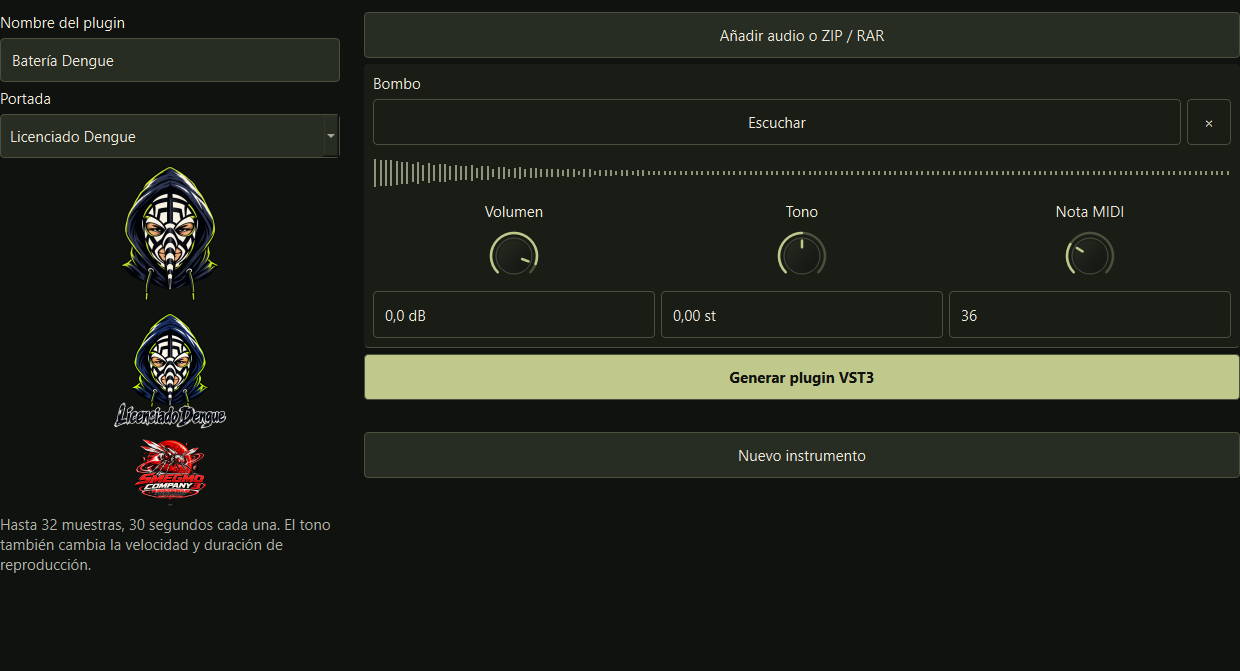
มากถึง 32 ตัวอย่าง ตัวอย่างละ 30 วินาที สนามยังเปลี่ยนความเร็วและระยะเวลาในการเล่นด้วย
สร้างปลั๊กอินแล้ว คัดลอกโฟลเดอร์ VST3 ที่สมบูรณ์ไปยังไดเรกทอรี VST3 ของ DAW จากนั้นสแกนหาปลั๊กอิน
C:\Program Files\Common Files\VST3~/.vst3~/Library/Audio/Plug-Ins/VST3ห้าเครื่องมือ VST3 ที่ควรลอง เล่นเฉพาะโน้ต MIDI ที่ระบุไว้เท่านั้น โน้ตแต่ละตัวจะเล่นตัวอย่างจนจบ โดยไม่มีลูปหรือเลเยอร์ความเร็ว สนามยังเปลี่ยนความเร็วและระยะเวลาในการเล่นด้วย
แยก ZIP คัดลอกโฟลเดอร์ปลั๊กอินทั้งหมดไปยังไดเร็กทอรี VST3 ที่แสดงด้านล่าง จากนั้นสแกนปลั๊กอินอีกครั้งใน FL Studio เปิดเครื่องดนตรีใน Channel Rack และเอฟเฟกต์เสียงร้องในมิกเซอร์
C:\Program Files\Common Files\VST3Options → Manage plugins → Find installed plugins
ผ่านการทดสอบเสียงอัตโนมัติและอินเทอร์เฟซเนทิฟแล้ว การฟังใน DAW จริงยังคงต้องได้รับการตรวจสอบ
บันทึก MIDI: 36
ดาวน์โหลดปลั๊กอิน Windows x64 / VST37c1aac482598fb4e092c28eee6ca57ed931f257dca2637766c66cee4921cf85cบันทึก MIDI: 48, 49, 50, 51, 52, 53, 54, 55, 56, 57, 58, 59, 60
ดาวน์โหลดปลั๊กอิน Windows x64 / VST34d577682721a55a094184486846357b2ca7e6c0463810c564547be7ec8a3a9bcบันทึก MIDI: 48, 49, 50, 51, 52, 53, 54, 55, 56, 57, 58, 59, 60
ดาวน์โหลดปลั๊กอิน Windows x64 / VST32a1c8138650858d5917ebf072c7aea9f4eb9473d3b647e669f435043a28f4b52บันทึก MIDI: 65, 68, 72, 75, 79, 81
ดาวน์โหลดปลั๊กอิน Windows x64 / VST3b1bf41db75c10facffcbe2cd3119f2caffba17af9b3be0b181b4753798a7bd61บันทึก MIDI: 36, 37, 38, 39, 40, 41, 42, 43, 44, 45, 46, 47, 48
ดาวน์โหลดปลั๊กอิน Windows x64 / VST3298b584575b477cfdc007fd831031ff0a99e5edd6acb0118341cc995397170d9a215b8167d1213a12d7f958a9d93aea278f40a13739157ef66d18a8f54ace48e7929a6623565bff7acff60d7fa6816a6bc085464aac0b7aa251ffb7117357a9eab266acaa4d9b0f3b40b4bf67e104565527d74ad373002613d8f3449f7573185af467038c062ccfc505b1438e18b1d13a0a8b398143122c42a4d146808adab64การแปลอัตโนมัติแบบทดลอง ไม่มีการทบทวนโดยเจ้าของภาษา ข้อผิดพลาดเป็นไปได้