Dengue Bombo
MIDI नोट्स: 36
प्लगइन डाउनलोड करव Windows x64 / VST3SHA256 / CC0-1.0
7c1aac482598fb4e092c28eee6ca57ed931f257dca2637766c66cee4921cf85c
VST3 प्लगइन जेनरेट करव
VST3
macOS: टेढ़-मेढ़ सही; Apple ले नोटराइज नइ करे गे हवय. सिस्टम ए ऐप खोले खातिर अनुमति मंग सकथे.
Dengue-Lab-0.1.2-windows-x64.zip → DengueLab/DengueLab/DengueLab.exetar -xzf Dengue-Lab-0.1.0-linux-x86_64.tar.gz./DengueLab/DengueLabDebian 12 x86_64 / X11
Dengue-Lab-0.1.0-macOS-arm64.zip → Dengue Lab.app/Dengue Lab.appmacOS 15+ / arm64
Dengue-Lab-0.1.0-macOS-x86_64.zip → Dengue Lab.app/Dengue Lab.appmacOS 15+ / x86_64
मोनो या स्टेरियो WAV, AIFF, FLAC, OGG या MP3 उपयोग करव, 8 ले 192 kHz के बीच.
पासवर्ड-प्रोटेक्टेड आर्काइव मन के समर्थन नइ ए.
मंजूर करे गे कवर मन मं ले एक चुनव।
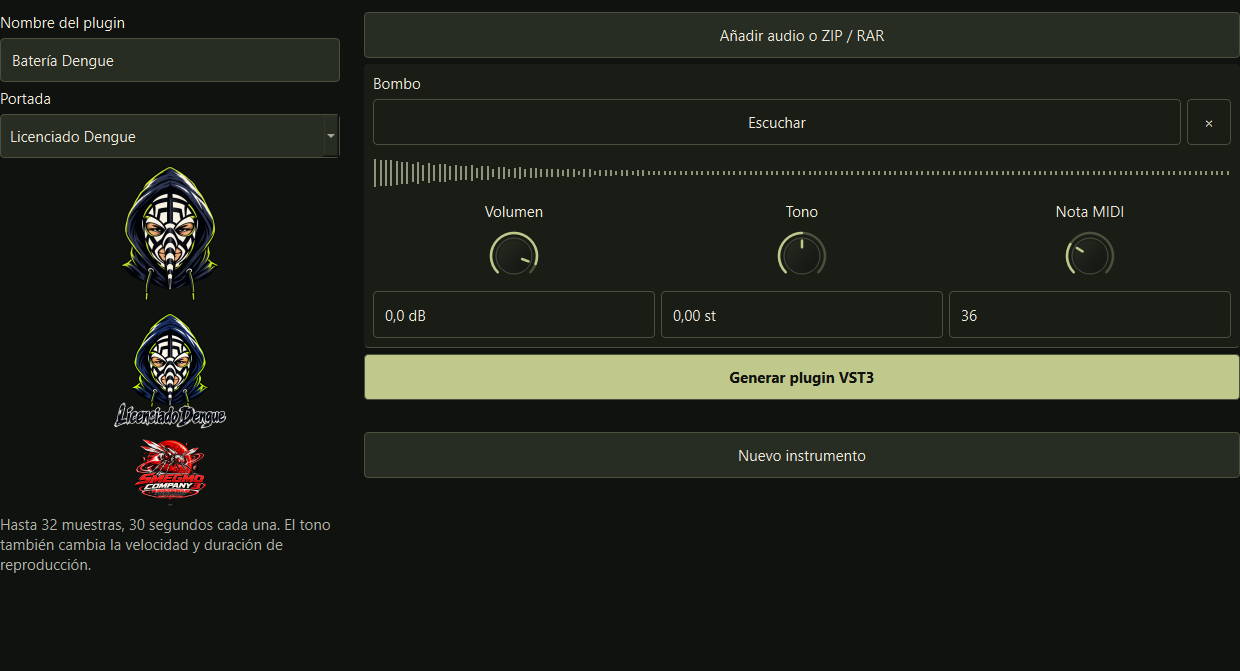
32 सैंपल तक, हर एक 30 सेकेंड के. पिच प्ले बैक स्पीड अउ अवधि ला बदलथे.
प्लगइन बन गे हे. पूरा VST3 फोल्डर ला अपन DAW के VST3 डाइरेक्टरी म कॉपी करव, फेर प्लगइन के लिए स्कैन करव.
C:\Program Files\Common Files\VST3~/.vst3~/Library/Audio/Plug-Ins/VST3पांच VST3 इंस्त्रूमेंट्स जेन ला आजमाना हे। सिरिफ लिस्ट किए गए MIDI नोट्स बजथे। हर नोट पूरा सैंपल अंत तक बजाथे, बिना लूप या वेलोसिटी लेयर के। पिच घलो प्लेबैक के स्पीड अऊ लंबाई ला बदलथे।
ZIP ला निकालव. पूरा प्लगइन फोल्डर ला नीचे दिखाय VST3 डायरेक्टरी मं कॉपी करव. फेर FL Studio मं प्लगइन मन ला फेर से स्कैन करव. चॅनेल रैक मं इंस्ट्रूमेंट्स ला खोलव अउ मिक्सर मं वोकल इफेक्ट ला खोलव.
C:\Program Files\Common Files\VST3Options → Manage plugins → Find installed plugins
ऑटोमेटेड आडियो अउ नेटिव इंटरफेस टेस्ट पास होगे। भौतिक DAW में सुनना अभी जाँच करना बाकी हे।
MIDI नोट्स: 36
प्लगइन डाउनलोड करव Windows x64 / VST37c1aac482598fb4e092c28eee6ca57ed931f257dca2637766c66cee4921cf85cMIDI नोट्स: 48, 49, 50, 51, 52, 53, 54, 55, 56, 57, 58, 59, 60
प्लगइन डाउनलोड करव Windows x64 / VST34d577682721a55a094184486846357b2ca7e6c0463810c564547be7ec8a3a9bcMIDI नोट्स: 48, 49, 50, 51, 52, 53, 54, 55, 56, 57, 58, 59, 60
प्लगइन डाउनलोड करव Windows x64 / VST32a1c8138650858d5917ebf072c7aea9f4eb9473d3b647e669f435043a28f4b52MIDI नोट्स: 65, 68, 72, 75, 79, 81
प्लगइन डाउनलोड करव Windows x64 / VST3b1bf41db75c10facffcbe2cd3119f2caffba17af9b3be0b181b4753798a7bd61MIDI नोट्स: 36, 37, 38, 39, 40, 41, 42, 43, 44, 45, 46, 47, 48
प्लगइन डाउनलोड करव Windows x64 / VST3298b584575b477cfdc007fd831031ff0a99e5edd6acb0118341cc995397170d9a215b8167d1213a12d7f958a9d93aea278f40a13739157ef66d18a8f54ace48e7929a6623565bff7acff60d7fa6816a6bc085464aac0b7aa251ffb7117357a9eab266acaa4d9b0f3b40b4bf67e104565527d74ad373002613d8f3449f7573185af467038c062ccfc505b1438e18b1d13a0a8b398143122c42a4d146808adab64परीक्छण बग़ार आटोमैटिक अनुवाद. कोनो देसी बोलेया द्वारा समीक्षा नइ होए हे. गलती हो सके हे.